Luna pe panou: pașii lunii, de la facturi la închiderea lunii
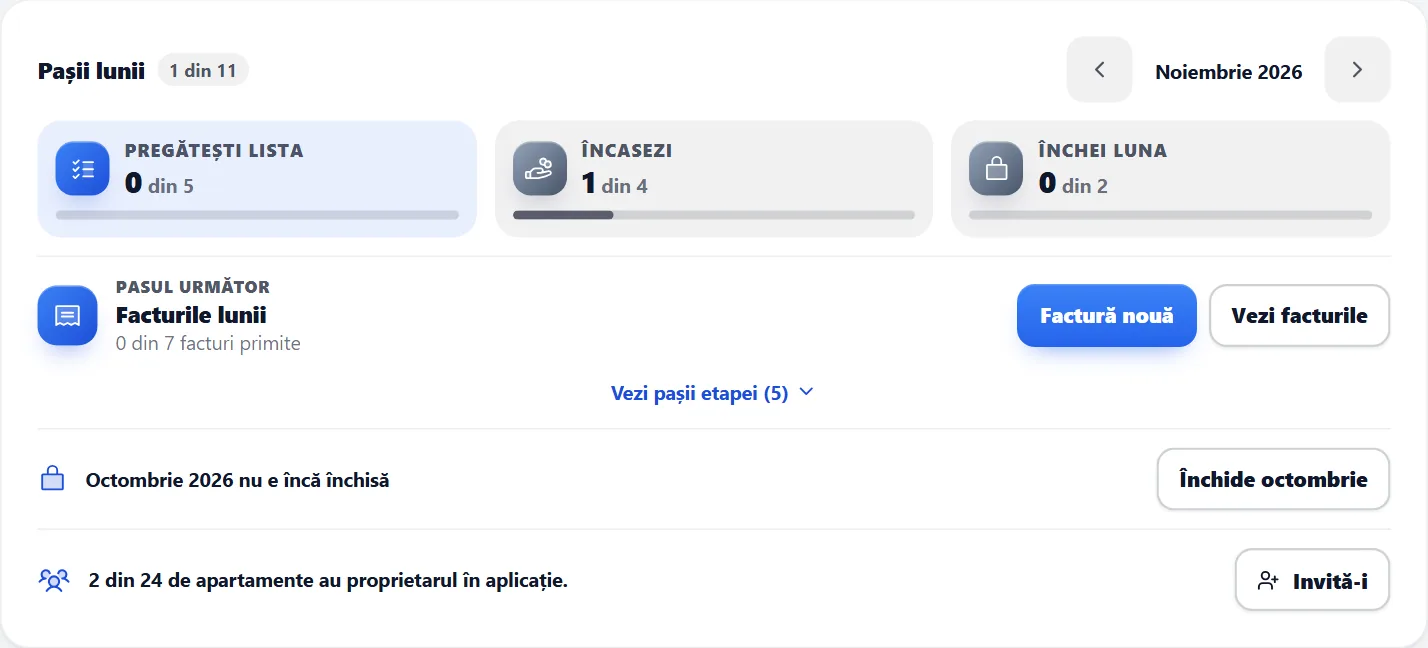
Pe „Panou de control”, primul card e „Pașii lunii”: tot ce ai de făcut în luna de lucru, în trei etape, arătate ca trei plăci, ca cifrele de pe panou: Pregătești lista, Încasezi și Închei luna, fiecare cu „cât e gata” și bara ei. Sub ele stă pasul următor, pe un rând, cu cifra la zi (de exemplu „0 din 7 facturi primite”) și butonul care deschide direct fereastra potrivită: factură nouă, importul extrasului, încasarea, depunerea cu suma completată, memento-ul.
Pașii fiecărei etape se văd doar când îi ceri, cu un clic pe etapă. Așa cardul rămâne scurt, iar lista întreagă e la un clic distanță.
Tutorialul urmează o lună întreagă în blocul demo. Pentru detalii, fiecare pas trimite la tutorialul lui: lista, încasările, depunerea numerarului, contoarele.
Ce îți trebuie
- O asociație cu apartamentele introduse și, de preferat, o listă publicată în luna trecută (de acolo știe BlocPay ce facturi aștepți).
- Facturile lunii, pe măsură ce vin.
- Extrasul de cont al lunii, pentru încasările prin transfer.
Cardul „Pașii lunii”
Pasul 1: Citești cardul de pe panou
Sus: „Pașii lunii”, câți pași sunt gata (de exemplu „1 din 11”) și luna; săgețile schimbă luna. Urmează cele trei plăci, „Pregătești lista”, „Încasezi” și „Închei luna”, fiecare cu „x din y” și bara ei; etapa în care ești e colorată. Sub ele, pe un rând, „Pasul următor”: numele pasului, cifra la zi și butoanele lui (aici „Factură nouă” și „Vezi facturile”). Dacă luna trecută nu e încă închisă, un rând scurt spune „Octombrie 2026 nu e încă închisă”, cu „Închide octombrie”. Jos vezi câte apartamente au proprietarul în aplicație, cu „Invită-i”.
Pasul 2: Deschizi pașii unei etape
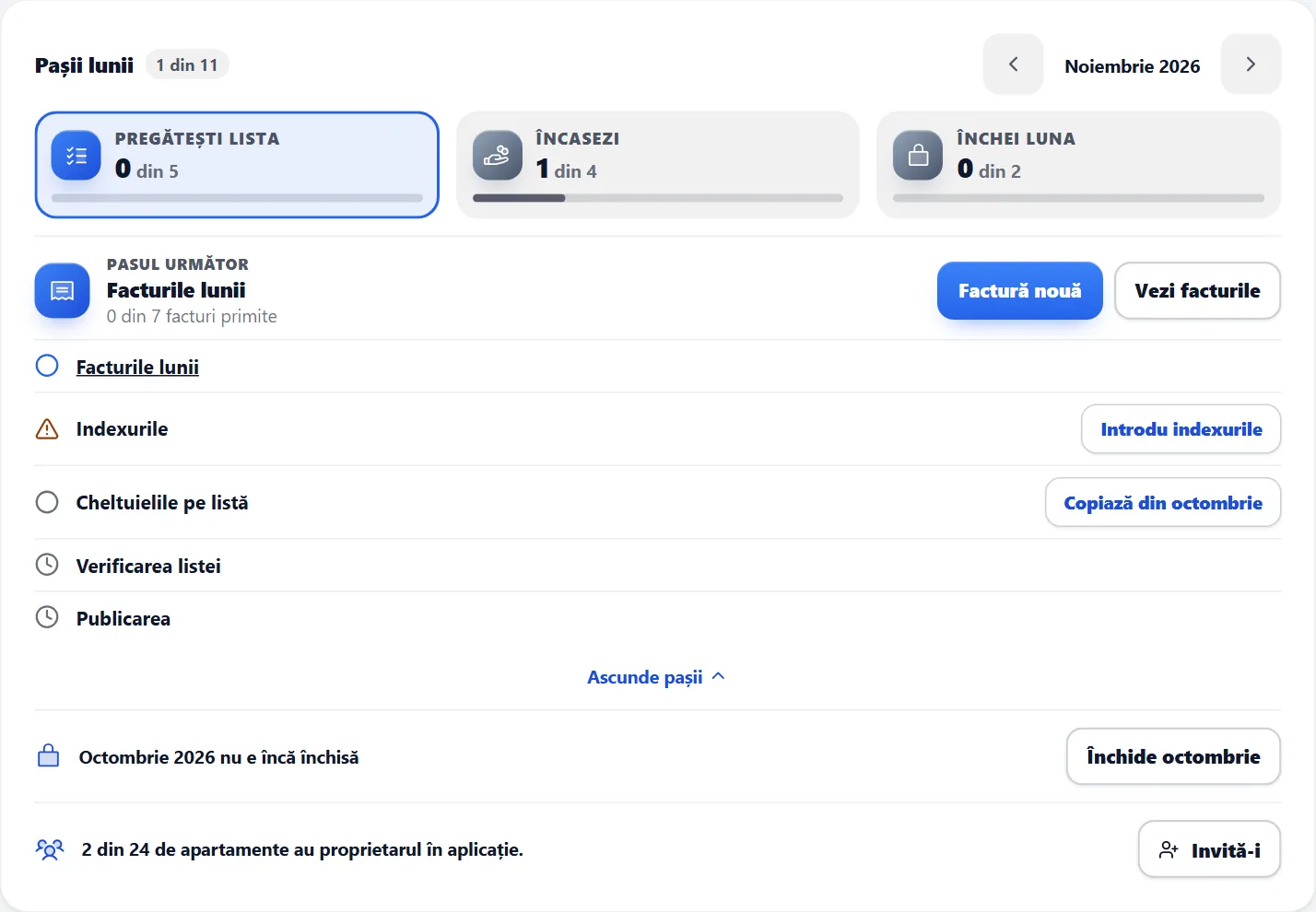
Un clic pe o placă sau pe „Vezi pașii etapei (5)” arată pașii etapei, câte unul pe rând: iconița stării (gata, în lucru, de verificat, de făcut, mai târziu), numele pasului, care deschide pagina lui, și, la pașii de făcut, butonul lor („Introdu indexurile”, „Copiază din octombrie”). Detaliul pasului apare când ții mouse-ul pe nume. „Ascunde pașii” îi strânge la loc.
Pasul 3: Pe telefon
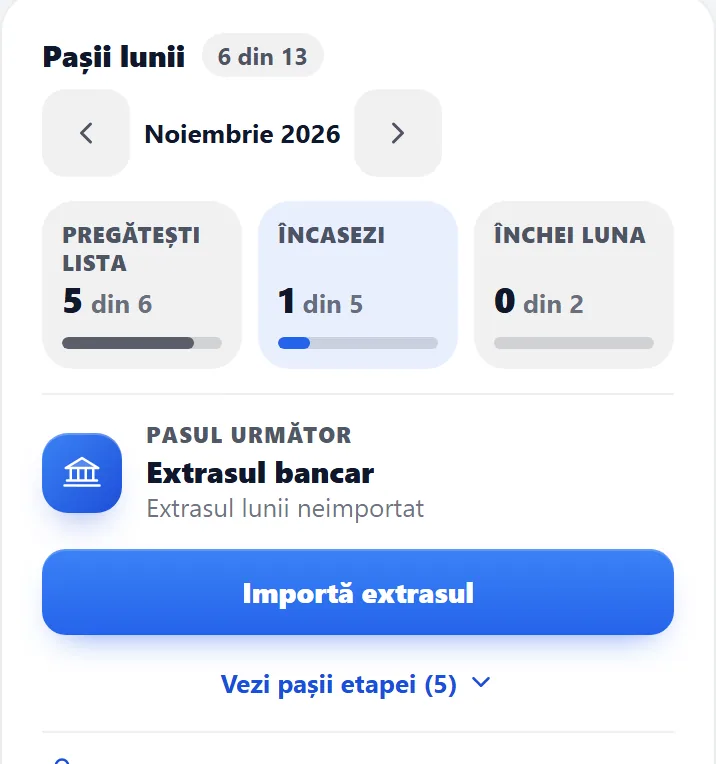
Pe telefon, cele trei plăci stau una lângă alta, iar butonul pasului următor ocupă toată lățimea. Pașii se deschid la fel, cu un clic pe etapă sau pe „Vezi pașii etapei”.
1. Pregătești lista
Pasul 4: Facturile lunii: „Factură nouă”
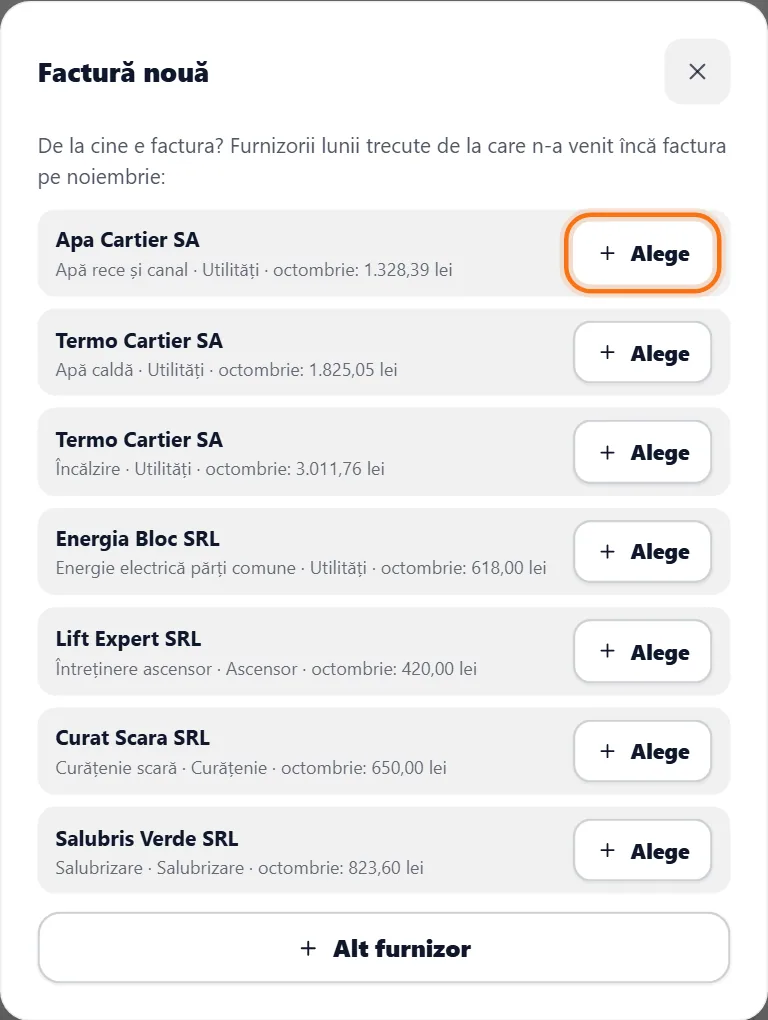
Pasul „Facturile lunii” numără facturile primite față de furnizorii de luna trecută („0 din 7 facturi primite”). Cât e pasul următor, „Factură nouă” stă chiar pe rândul lui; altfel îl găsești în pașii etapei. Fereastra arată furnizorii de la care n-a venit încă factura pe luna aceasta: apeși „Alege” la furnizor sau „Alt furnizor”.
Pasul 5: Completezi factura
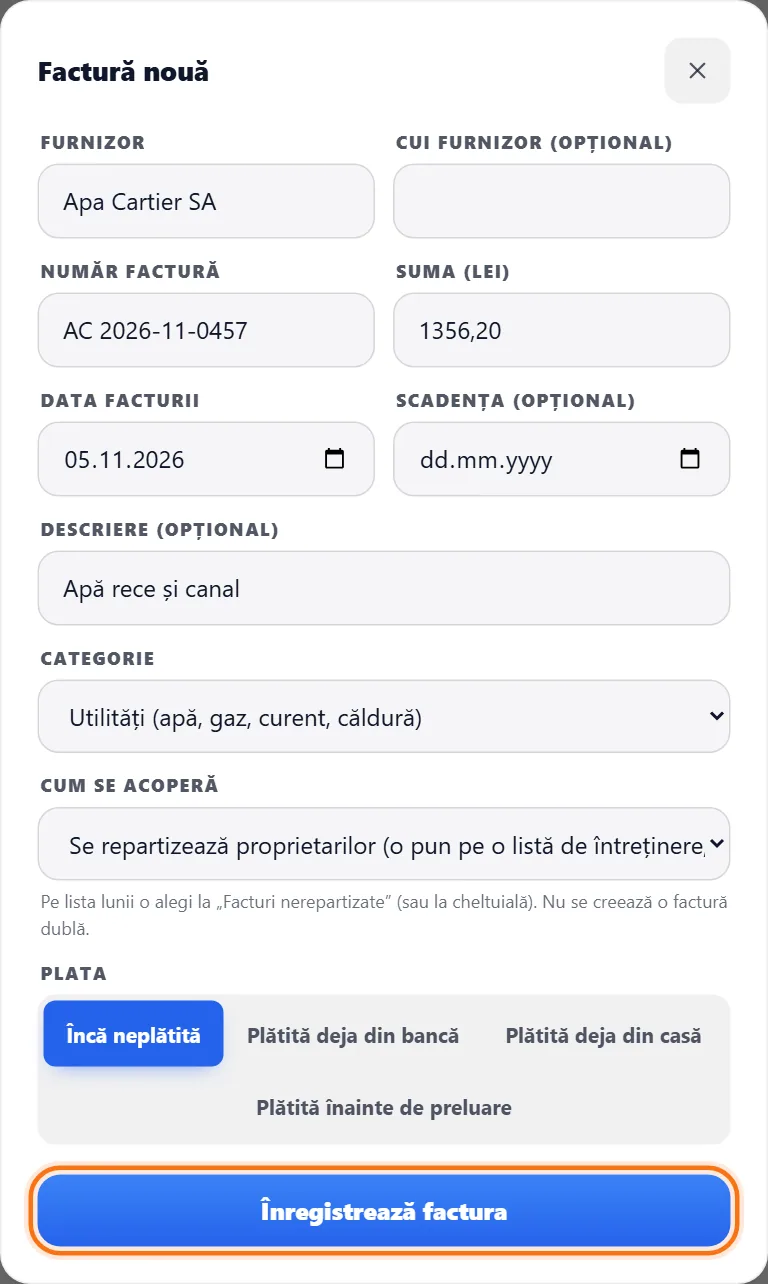
Furnizorul, descrierea, categoria și „Cum se acoperă” vin completate. Scrii numărul facturii, suma și data, alegi la „Plata” dacă e „Încă neplătită” sau plătită deja din bancă ori din casă și apeși „Înregistrează factura”. Factura intră la „Casă și bancă” și așteaptă pe listă cheltuiala ei, fără să apară de două ori.
Pasul 6: Indexurile
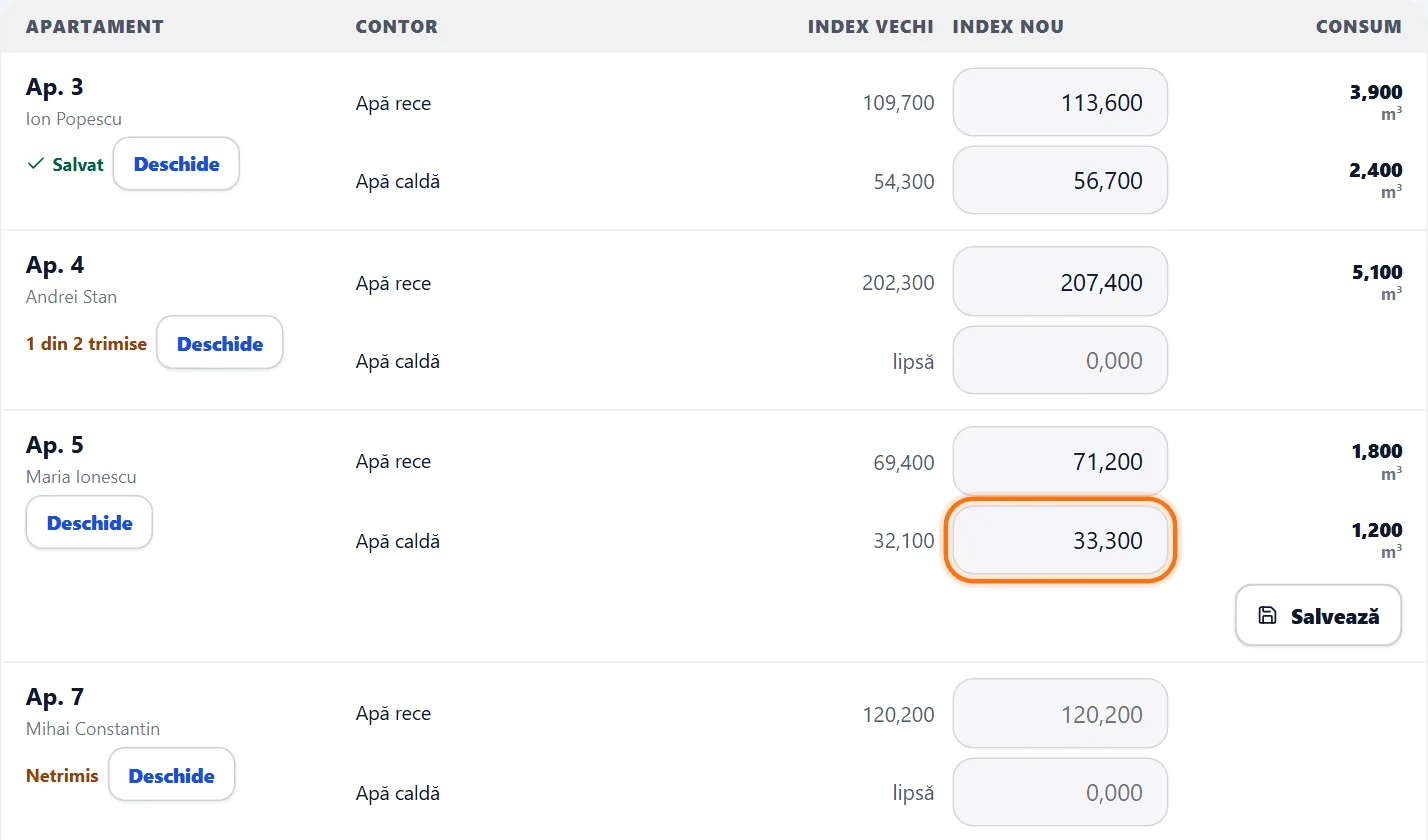
Pasul „Indexurile” (în pașii etapei) spune câte apartamente au toate indexurile și până când se trimit. „Introdu indexurile” deschide tabelul de introducere pe rând (Enter trece la contorul următor), iar „Import din Excel” primește fișierul firmei de citire. La apartamentele fără index, consumul se estimează la publicare.
Pasul 7: Cheltuielile pe listă: „Copiază din octombrie”
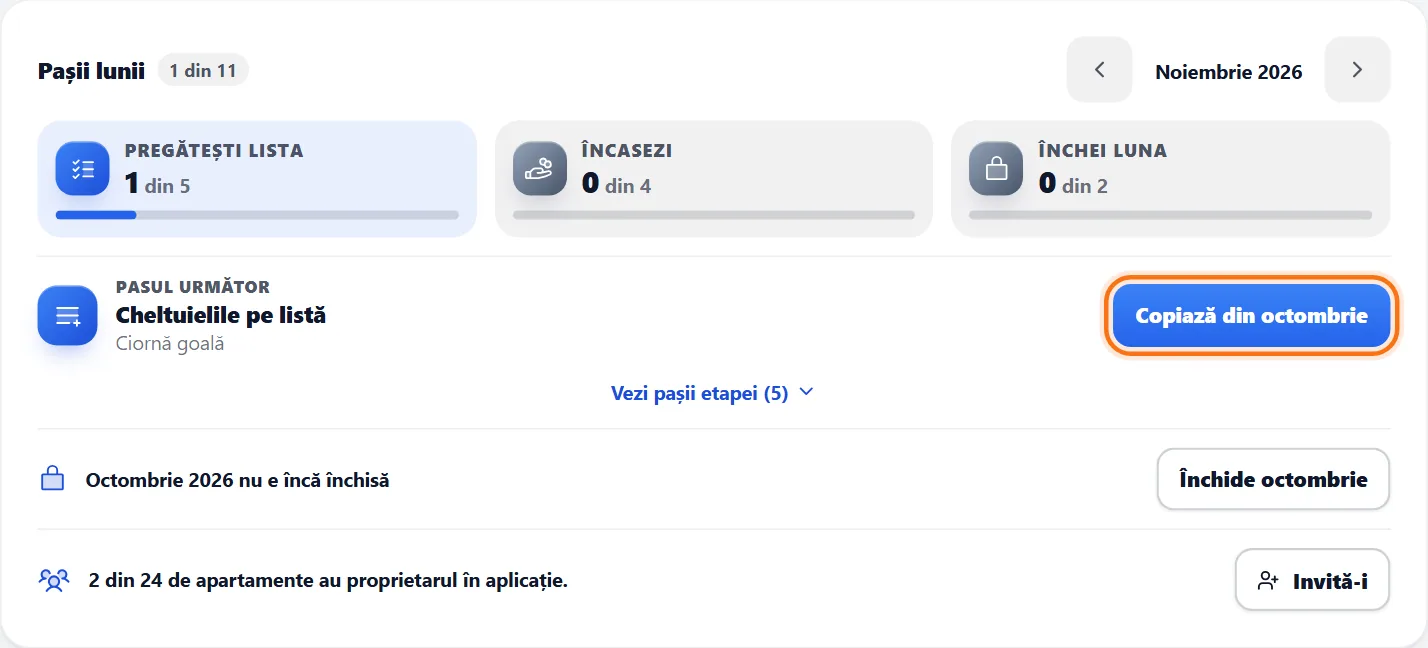
Cu facturile primite, placa „Pregătești lista” arată „1 din 5”, iar pasul următor devine „Cheltuielile pe listă” („Ciornă goală”). „Copiază din octombrie” deschide lista lunii, de unde aduci cheltuielile lunii trecute, cu aceleași reguli și în aceeași ordine. Facturile înregistrate se leagă apoi de cheltuieli cu „Leagă toate”.
Pasul 8: Verificarea și publicarea
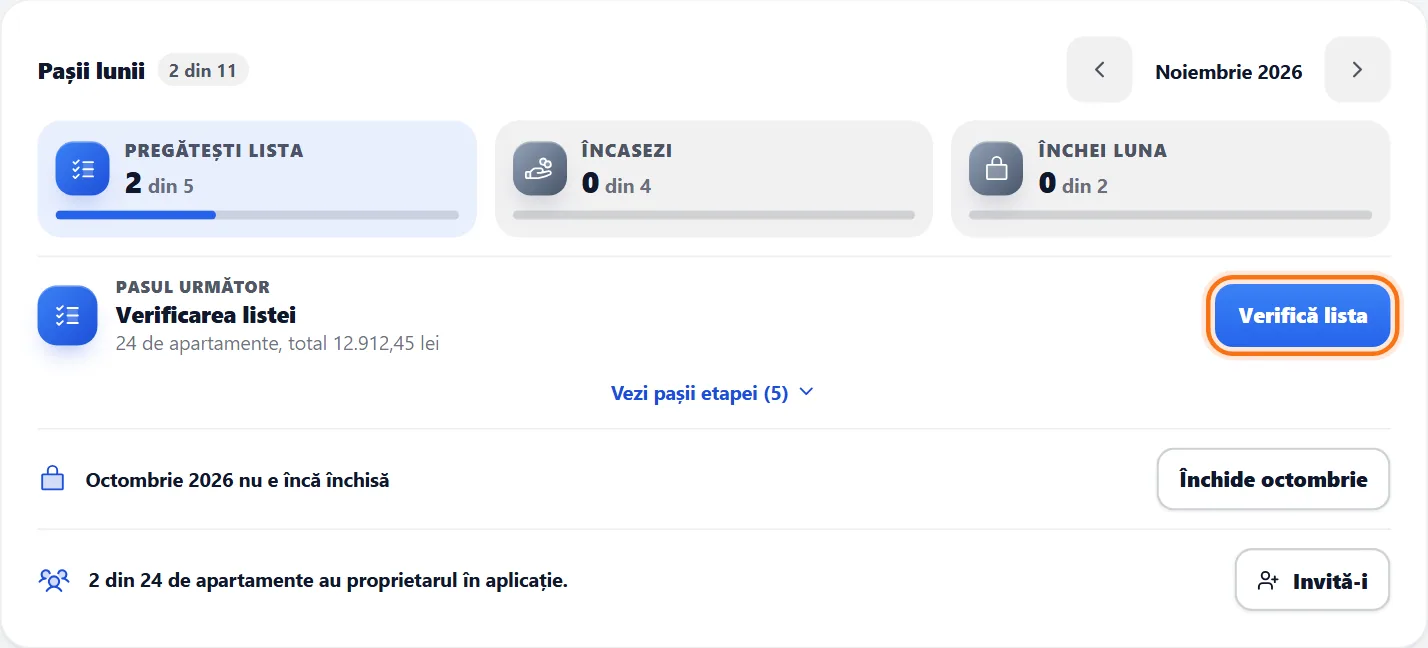
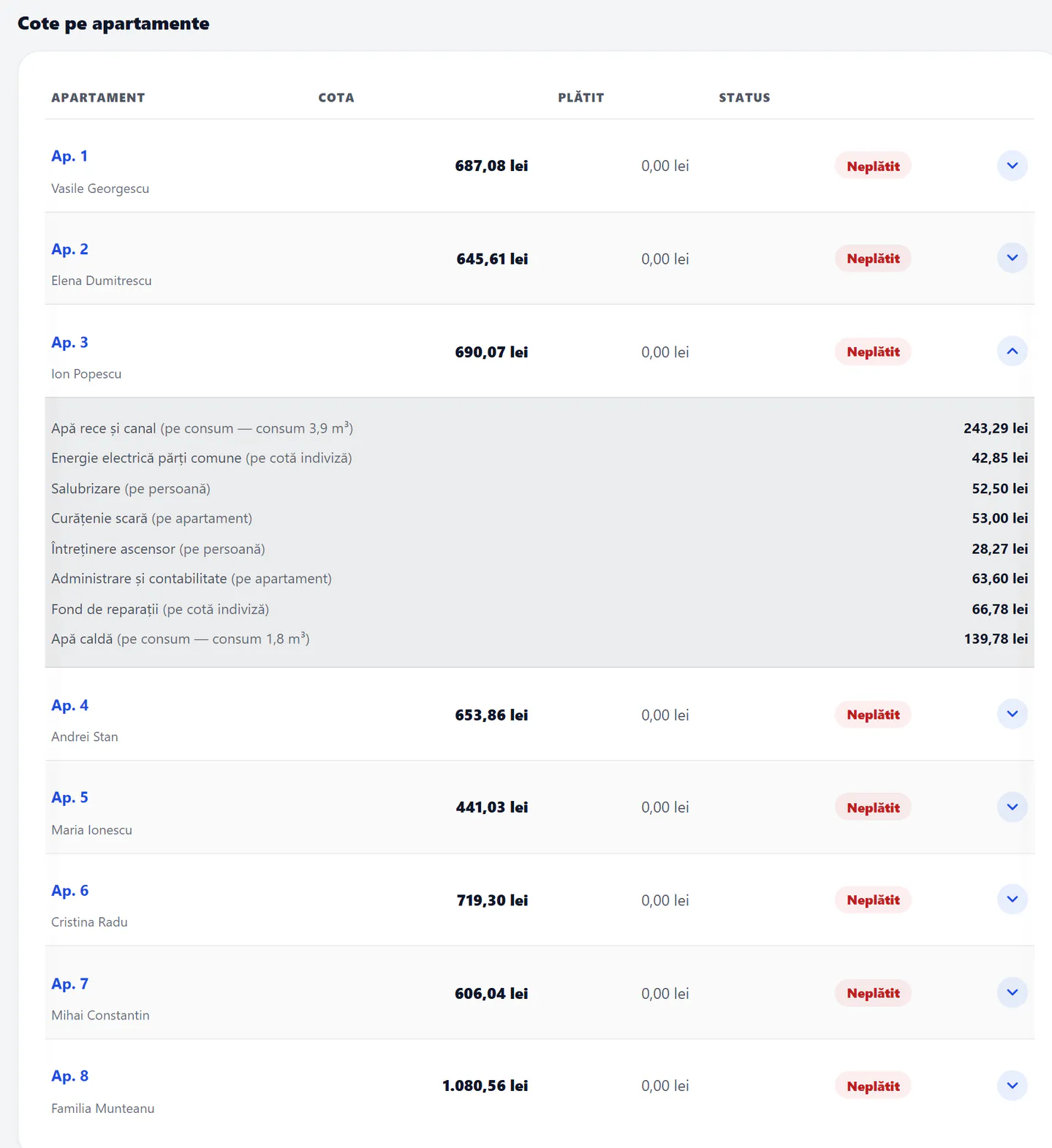
Când cheltuielile sunt pe listă, pasul următor devine „Verificarea listei” („24 de apartamente, total 12.912,45 lei”). „Verifică lista” deschide sumele pe apartamente, lângă cele de luna trecută, iar de acolo publici lista și anunți proprietarii. Dacă asociația folosește aprobarea listei, între ele apare pasul „Aprobarea listei”: lista merge întâi la cenzor și la președinte.
2. Încasezi
Pasul 9: Urmărești încasările lunii
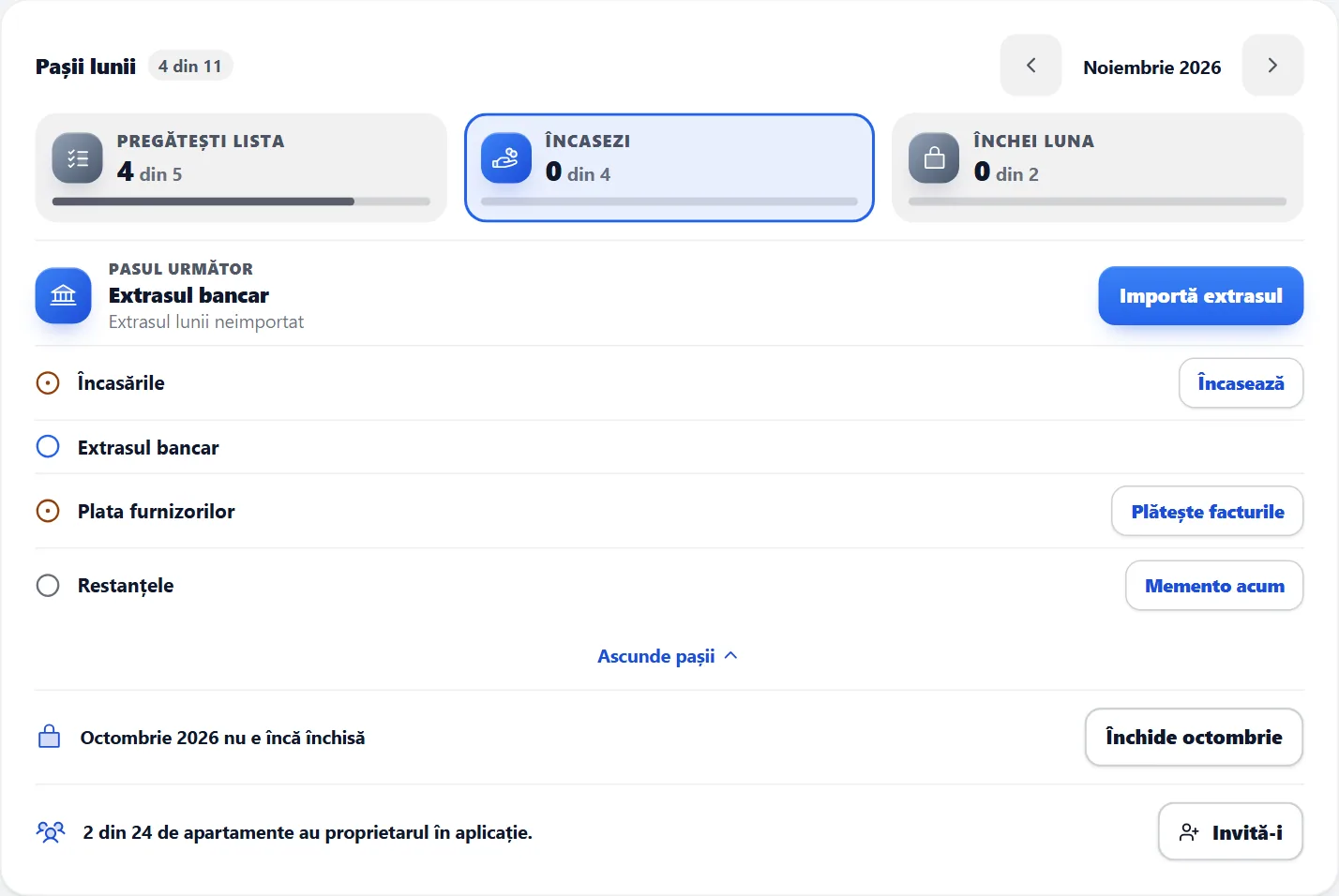
După publicare, „Pregătești lista” e aproape plină, iar etapa curentă devine „Încasezi”, cu pasul următor „Extrasul bancar” și „Importă extrasul”. Un clic pe placa „Încasezi” arată pașii ei: încasările (cât s-a încasat din listă, cu detaliul la mouse), extrasul bancar, plata furnizorilor și restanțele, fiecare cu butonul lui: „Încasează”, „Plătește facturile”, „Memento acum”. Când în casă sunt peste 1.000 de lei apare și „Numerarul depus”, cu „Înregistrează depunerea” și suma completată.
Pasul 10: Încasezi chiar de pe panou
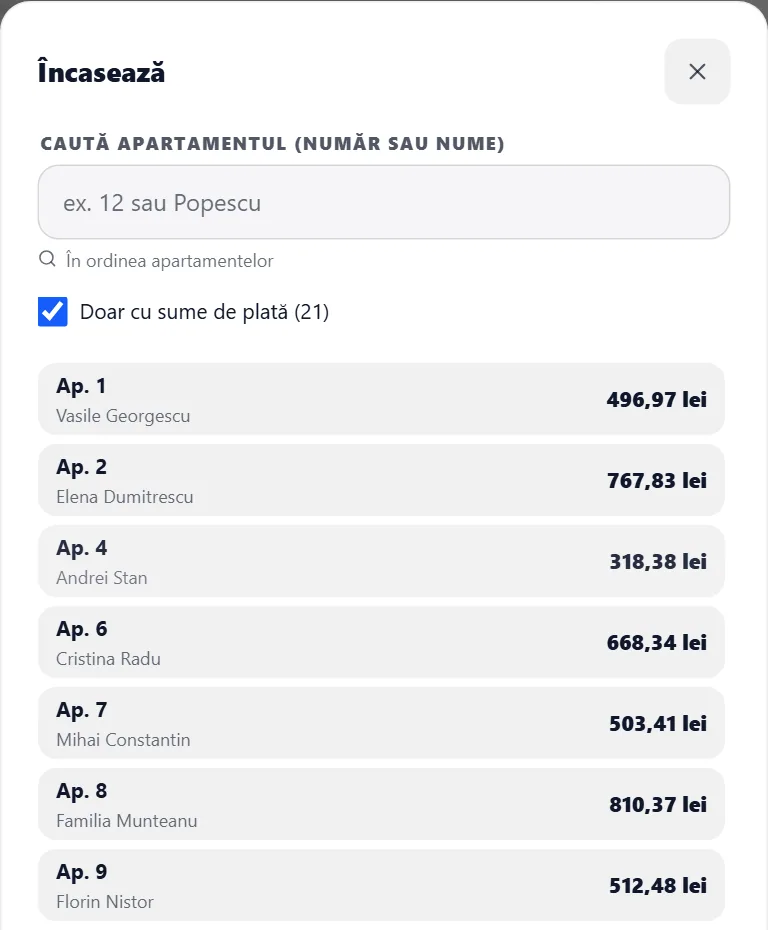
„Încasează” deschide căutarea: scrii numărul apartamentului sau numele, iar lista arată, în ordinea apartamentelor, doar pe cele cu sume de plată, cu restul fiecăruia. Alegi apartamentul și înregistrezi plata ca la „Încasări”, cu chitanța emisă pe loc.
Pasul 11: Trimiți memento
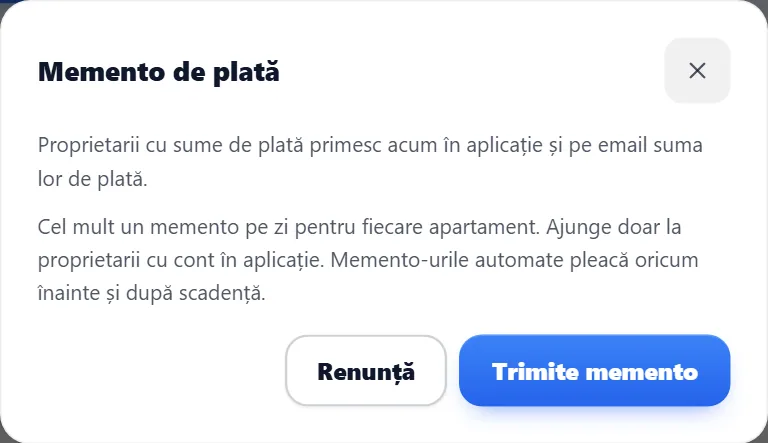
„Memento acum” trimite proprietarilor cu sume de plată suma lor, în aplicație și pe email. Pleacă cel mult un memento pe zi pentru fiecare apartament și ajunge doar la proprietarii cu cont; memento-urile automate pleacă oricum înainte și după scadență.
3. Închei luna
Pasul 12: Registrele lunii și închiderea
După ultima zi a lunii, în etapa „Închei luna”, „Registrele lunii” descarcă registrul de casă, registrul de bancă, registrul-jurnal și situația soldurilor într-o singură arhivă (ZIP), iar „Închiderea lunii” îngheață luna. Pentru luna trecută, „Închide octombrie” (rândul de sub pași) te duce la „Casă și bancă” → „Închiderea lunii”: alegi luna, descarci registrele, apeși „Vezi ce se închide” și, după ce citești rezumatul, închizi luna. Lucrurile care mai lipsesc (de exemplu extrasul neimportat) apar și aici, dar nu opresc închiderea.

Greșeli frecvente
- Înregistrezi aceeași factură de două ori: o dată cu „Factură nouă” și încă o dată ca „Cheltuială nouă” pe listă. Factura înregistrată se leagă de cheltuială, cu „Leagă”.
- Treci peste „De verificat” la indexuri: apartamentele fără index primesc consum estimat.
- Închizi luna înainte să imporți extrasul și să depui numerarul: registrele lunii închise nu mai primesc operațiuni (anulările de mai târziu devin stornări).
- Lași numerarul în casă peste plafonul de 1.000 de lei: pasul „Numerarul depus” îți arată suma și butonul de depunere.
Întrebări frecvente
Pot sări peste un pas?
Da. Pașii nu blochează nimic: arată ce mai e de făcut și deschid fereastra potrivită. Ordinea e doar recomandarea firească a lunii.
De unde știe BlocPay ce facturi lipsesc?
Din furnizorii de pe lista lunii trecute: pentru fiecare, pasul „Facturile lunii” așteaptă o factură pe luna de lucru. Facturile de la alți furnizori se adaugă cu „Alt furnizor”.
Ce înseamnă închiderea lunii?
Luna închisă își îngheață registrele: nicio încasare, plată sau factură nu se mai înregistrează cu o dată din ea, iar anulările de mai târziu devin stornări în ziua anulării. O lună închisă o redeschide doar administratorul principal, cu motiv; ambele apar în istoricul modificărilor.
Văd „Pașii lunii” și pe telefon?
Da: aceleași trei plăci, pasul următor cu butonul lui și „Vezi pașii etapei”, la blocpay.ro/app din browserul telefonului. Aplicația mobilă are același card.
Administrez mai multe blocuri. Trebuie să intru în fiecare?
Nu: la „Portofoliu” vezi pașii lunii pe fiecare bloc, cu „Pasul următor”, și poți trimite memento în toate blocurile odată.
Mai departe
Tutoriale și ghiduri legate de acest subiect.
Pune asociația pe BlocPay
Urmezi pașii din tutorial direct în aplicație: lista „Primii pași” te duce la fiecare etapă.