Încasări în BlocPay: numerar cu chitanță, transfer bancar și importul extrasului
Plățile cu cardul intră singure în BlocPay. Numerarul și transferurile bancare le înregistrezi tu: pe rând, din pagina apartamentului, sau pe toate odată, din extrasul de cont. La numerar, BlocPay emite chitanța cu numărul următor din seria asociației; la transfer, documentul încasării este extrasul de cont.
Suma încasată se alocă automat: lunile cele mai vechi întâi, pe fiecare penalitățile, apoi restul proporțional. Ce trece de datorie rămâne avans și se scade din lista următoare.
Ce îți trebuie
- Seria și numărul chitanțelor setate în „Setări asociație” → „Chitanțe și avizier”.
- Pentru transferuri: data din extrasul de cont.
- Pentru import: extrasul contului asociației exportat din internet banking, în format CSV sau MT940.
Numerar, cu chitanță
Pasul 1: Deschizi apartamentul și apeși „Încasare manuală”
Din „Apartamente” deschizi apartamentul care plătește și apeși „Încasare manuală”.

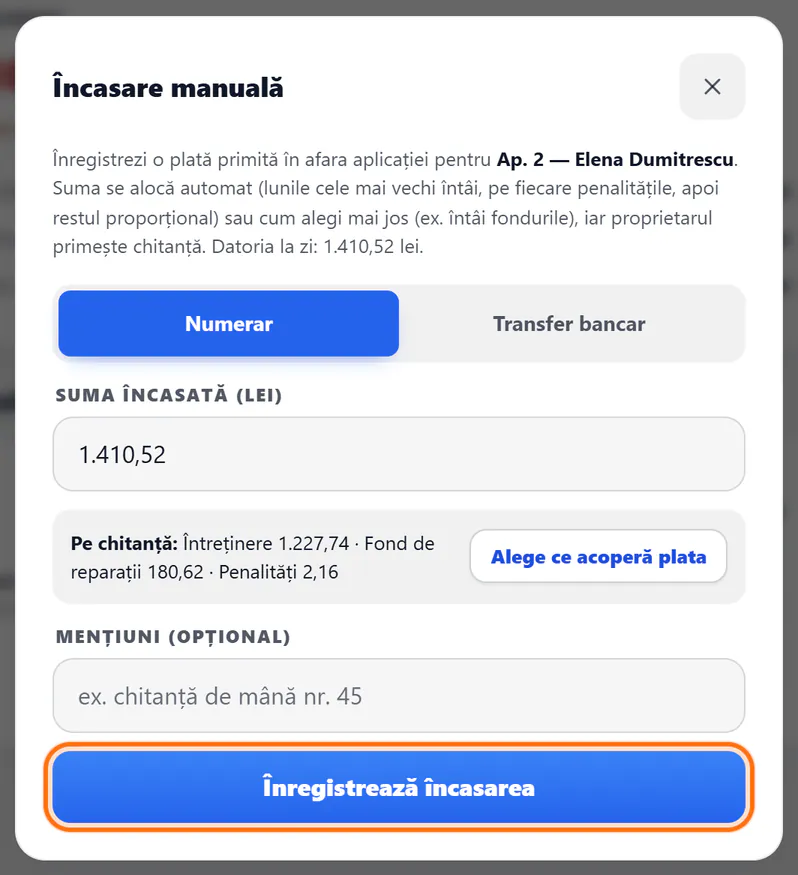
Pasul 2: Scrii suma încasată
Lași „Numerar” selectat și scrii „Suma încasată (lei)”. Sub sumă vezi ce acoperă plata („Pe chitanță: Întreținere … · Fond de reparații … · Penalități …”); cu „Alege ce acoperă plata” o împarți altfel. Apeși „Înregistrează încasarea”.
Pasul 3: Chitanța e emisă
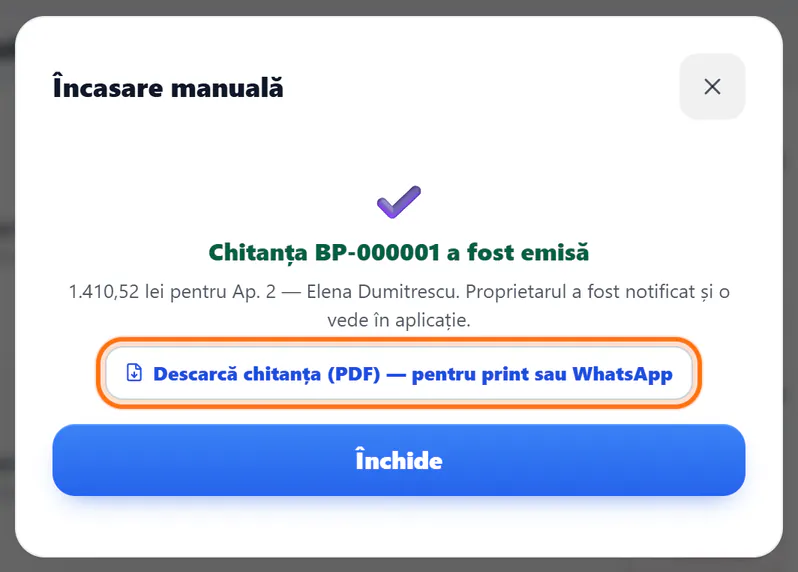
Apare „Chitanța … a fost emisă”, iar proprietarul o vede în aplicație. „Descarcă chitanța (PDF) — pentru print sau WhatsApp” îți dă documentul de înmânat.
Transfer bancar, pe rând
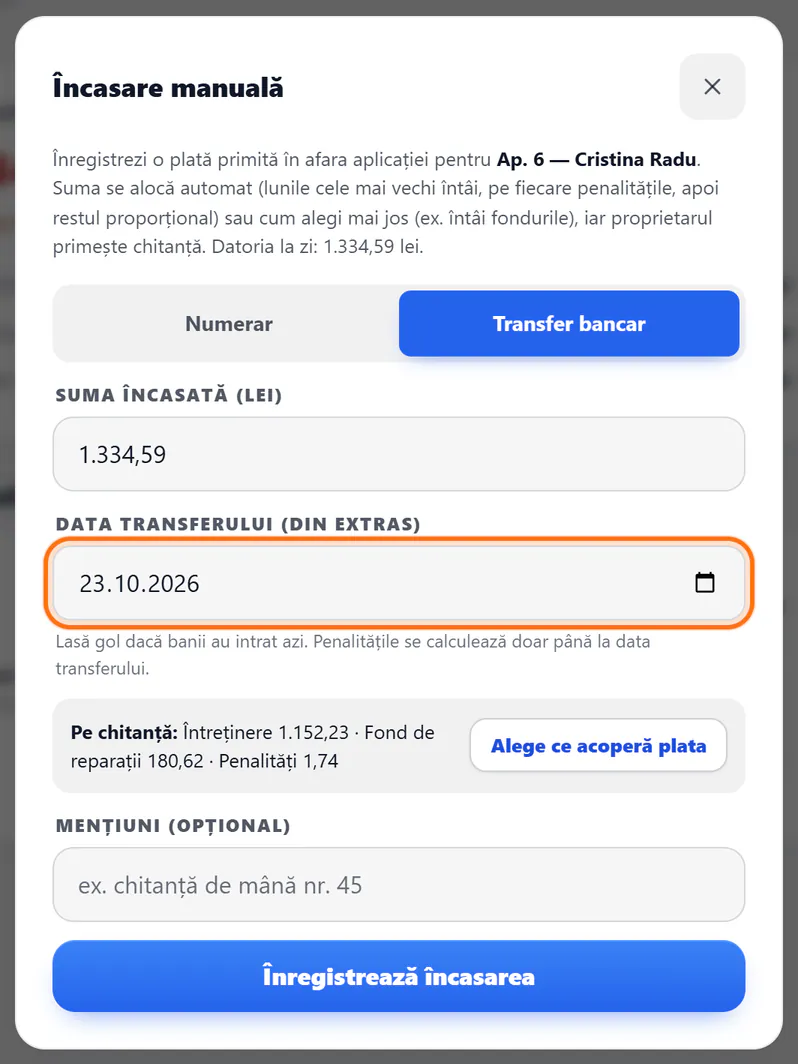
Pasul 4: Alegi „Transfer bancar” și data din extras
În aceeași fereastră alegi „Transfer bancar”, scrii suma și „Data transferului (din extras)”: penalitățile se calculează doar până la data transferului. Apeși „Înregistrează încasarea”.
Pasul 5: Transferul e înregistrat
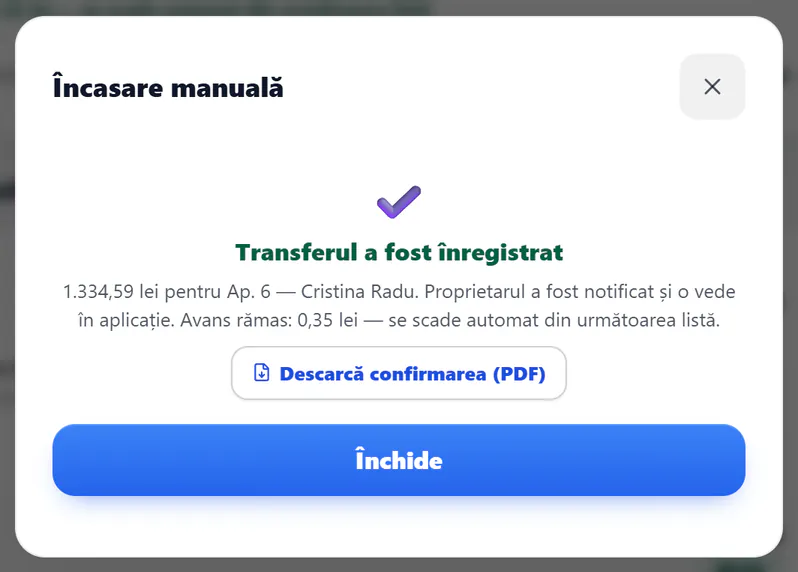
Apare „Transferul a fost înregistrat”; proprietarul e anunțat și vede plata. Dacă suma trece de datorie (de exemplu, penalitățile calculate până la data transferului sunt mai mici), diferența rămâne avans. „Descarcă confirmarea (PDF)” îți dă confirmarea încasării.
Toate transferurile lunii, din extras
Pasul 6: Apeși „Import extras bancar”
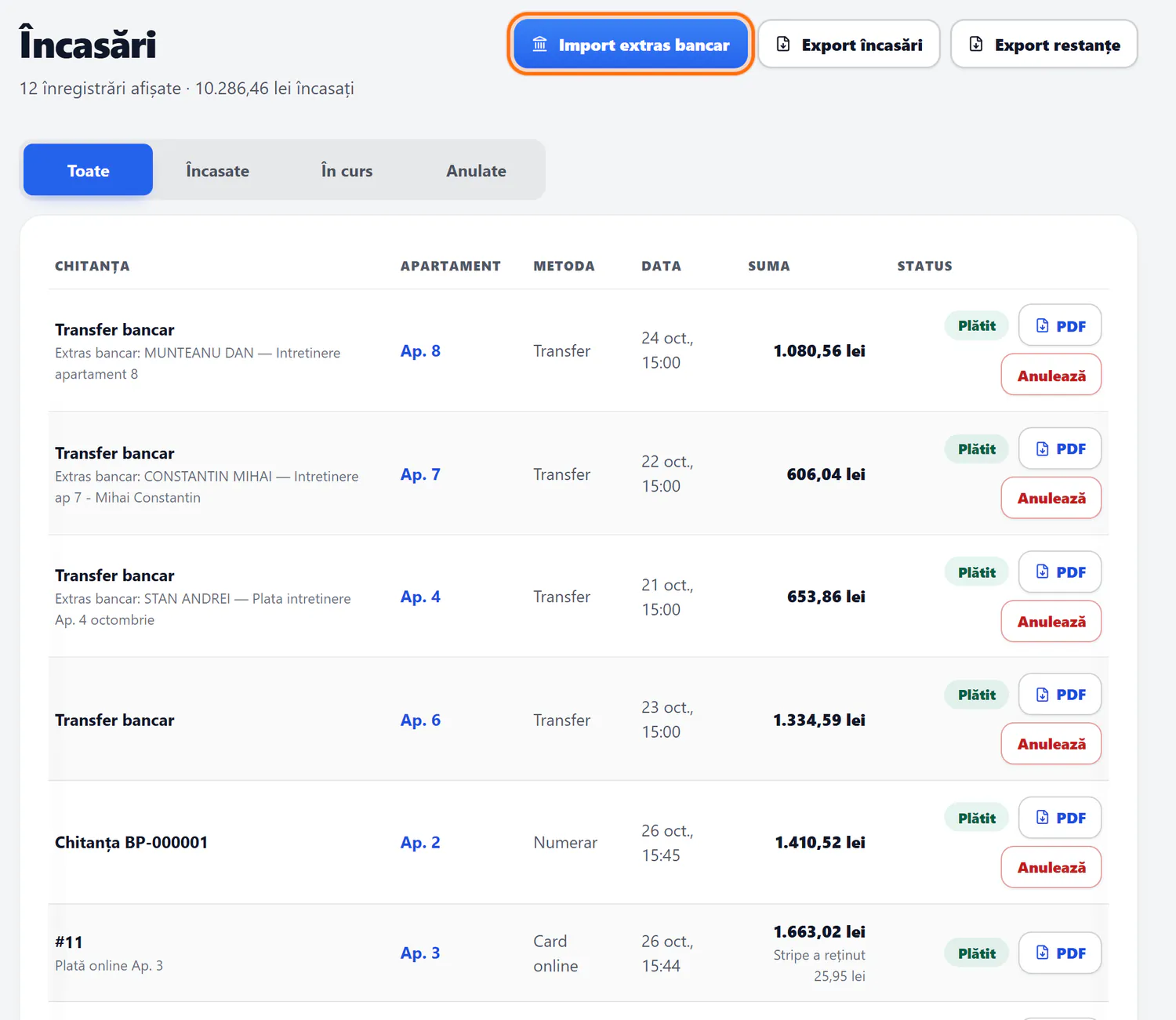
La „Încasări” apeși „Import extras bancar” și alegi fișierul exportat din internet banking (CSV sau MT940).
Pasul 7: Verifici potrivirile și confirmi
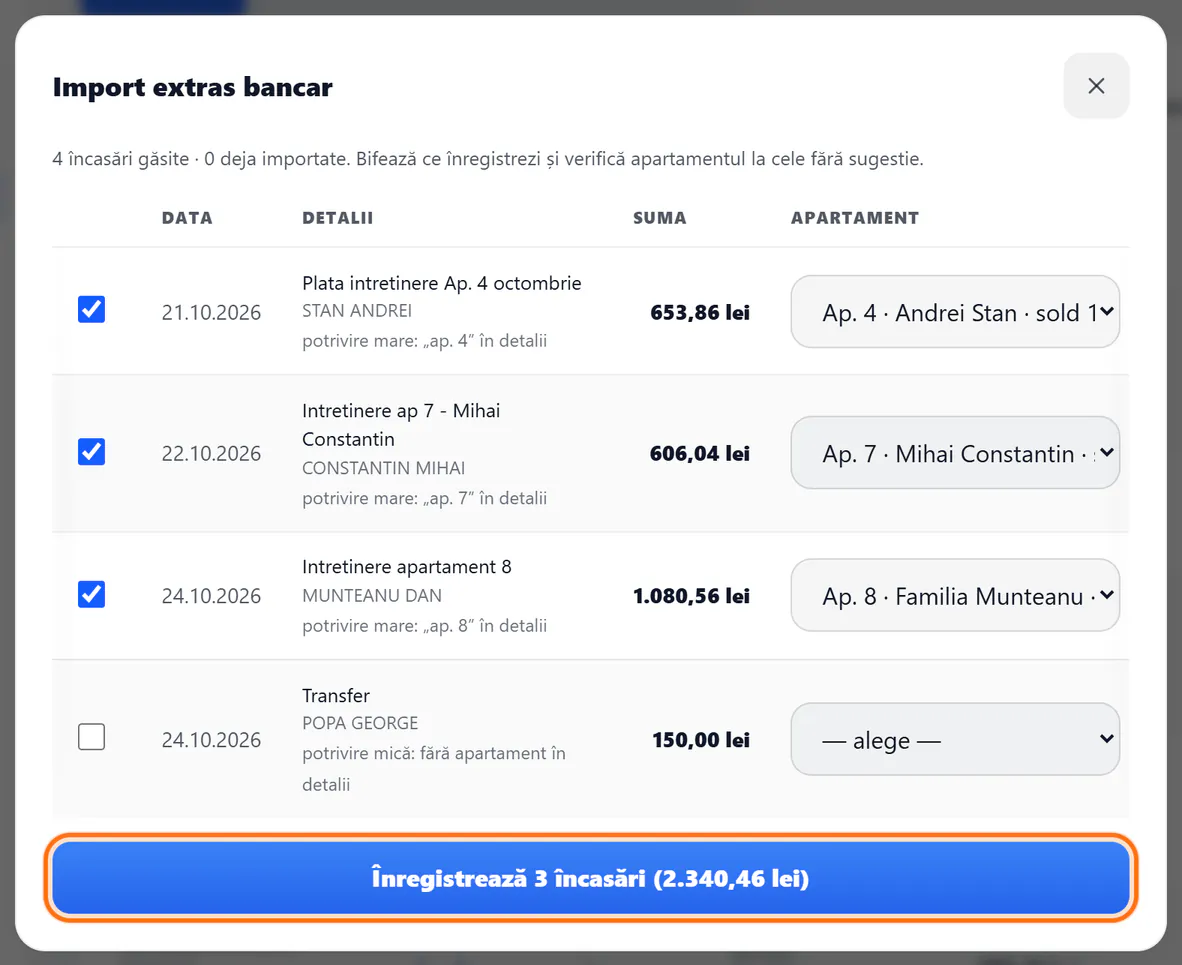
Aplicația păstrează doar încasările și caută apartamentul în detaliile plății (de exemplu „Ap. 4”) sau după numele plătitorului; sub fiecare rând scrie de ce („potrivire mare”). Bifezi ce înregistrezi, alegi apartamentul la rândurile fără sugestie și apeși „Înregistrează … încasări”.
Pasul 8: Încasările sunt înregistrate
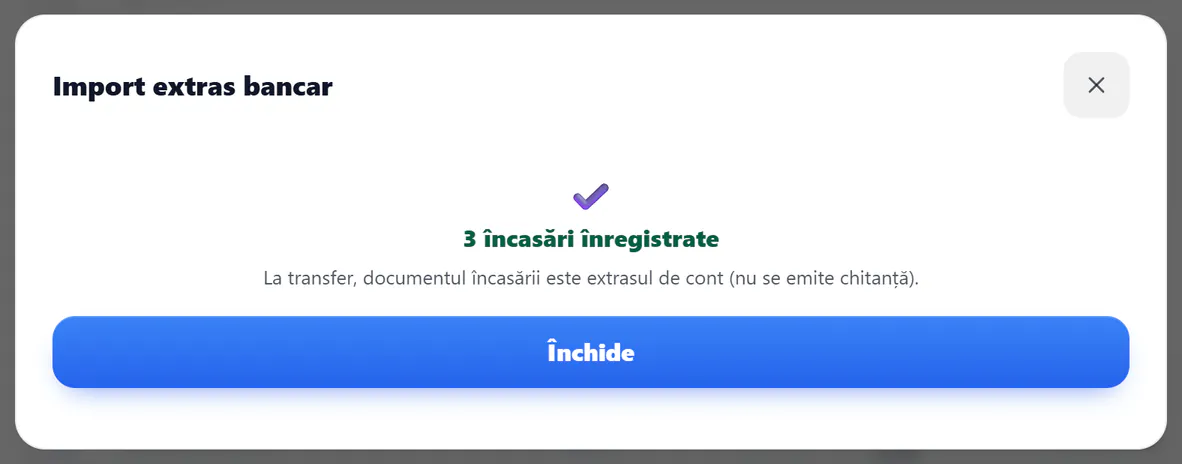
Transferurile devin încasări pe apartamente, iar documentul lor este extrasul de cont. Dacă imporți din nou același extras, rândurile apar „deja importată” și nu se dublează nimic.
Formatul chitanței și imprimantele portabile
Chitanța nu trebuie tipărită pe A4: Ordinul 2634/2015 cere rubricile ei (emitentul, seria și numărul, data, de la cine, suma în cifre și în litere, ce reprezintă, casierul și semnătura), nu mărimea foii — formularul tipizat de chitanță are chiar format A6. În „Setări asociație” → „Chitanțe și avizier” alegi „Formatul chitanței tipărite”: A4, A5, A6 sau bandă termică de 80 ori 58 mm. Formatul ales e cel implicit la „Încasări” și după fiecare încasare în numerar; din „Tipărește pe” îl schimbi pentru o singură chitanță.
Dacă încasezi la ușă sau la ședință, o imprimantă portabilă îți dă chitanța pe loc: una termică, pe bandă de 80 mm (mai lizibilă) sau de 58 mm (mai mică), legată de telefon prin Bluetooth, ori o imprimantă A4 obișnuită, la birou. Pe Android deschizi PDF-ul cu aplicația imprimantei și tipărești. Hârtia termică se decolorează în timp, dar copia digitală rămâne în BlocPay, iar proprietarul o vede în aplicație.
Greșeli frecvente
- Înregistrezi transferul cu data de azi, nu cu data din extras: penalitățile se calculează până azi.
- Același transfer de două ori — o dată manual și o dată din extras: verifică la „Încasări” înainte să confirmi importul.
- Chitanța de mână și cea din BlocPay pentru aceeași plată: cu seria setată corect, chitanța din aplicație o înlocuiește pe cea de hârtie.
- Lași numerarul în casă: se depune în bancă în 24 de ore — vezi tutorialul despre depunere.
Întrebări frecvente
Cum anulez o încasare greșită?
La „Încasări” fiecare plată are butonul „Anulează”. Suma revine în datoria apartamentului.
De ce primesc mai multe chitanțe pentru o singură plată?
Dacă în „Setări asociație” e bifată „Chitanță separată pentru fiecare fond”, fondul de rulment, de reparații și cel special primesc chitanțe nominale separate (Legea 196/2018, art. 71–73), cu numere consecutive.
Ce se întâmplă dacă proprietarul plătește mai mult decât datorează?
Diferența rămâne avans întreținere și se scade automat din lista următoare.
De la ce bănci merge importul extrasului?
Fișierul CSV exportat din internet banking (BT, BCR, ING, BRD, Raiffeisen, CEC au coloane diferite, recunoscute după antet) sau formatul MT940.
Plățile cu cardul trebuie înregistrate?
Nu. Plățile cu cardul intră automat la „Încasări”, ca „Card online”, cu comisionul reținut de Stripe.
Mai departe
Tutoriale și ghiduri legate de acest subiect.
Pune asociația pe BlocPay
Urmezi pașii din tutorial direct în aplicație: lista „Primii pași” te duce la fiecare etapă.