Blocul tău în 10 minute: lista blocului calculată înainte de cont
„Înscrie asociația” de pe blocpay.ro te duce la „Blocul tău în 10 minute”: câte o întrebare pe ecran, gândită întâi pentru telefon. Răspunzi, adaugi apartamentele și facturile unei luni și vezi lista blocului calculată înainte să-ți faci contul. Până la salvare, ce completezi rămâne doar în browserul tău, iar numele proprietarilor nu ți le cerem.
La final se salvează totul în asociație: apartamentele, indexurile și lista, ca ciornă, pe care o verifici și o publici când vrei. Preferi formularul scurt? Vezi pasul întâi din tutorialul despre înființare.
Ce îți trebuie
- CUI-ul, adresa, județul și IBAN-ul asociației.
- Lista apartamentelor: numărul, scara, etajul, persoanele și cota indiviză sau suprafața utilă (în Excel, pe hârtie sau din programul de până acum).
- Facturile unei luni (apă, salubrizare, curent, curățenie, administrare, fonduri).
- Opțional: indexurile de apă, vechi și noi.
Blocul tău
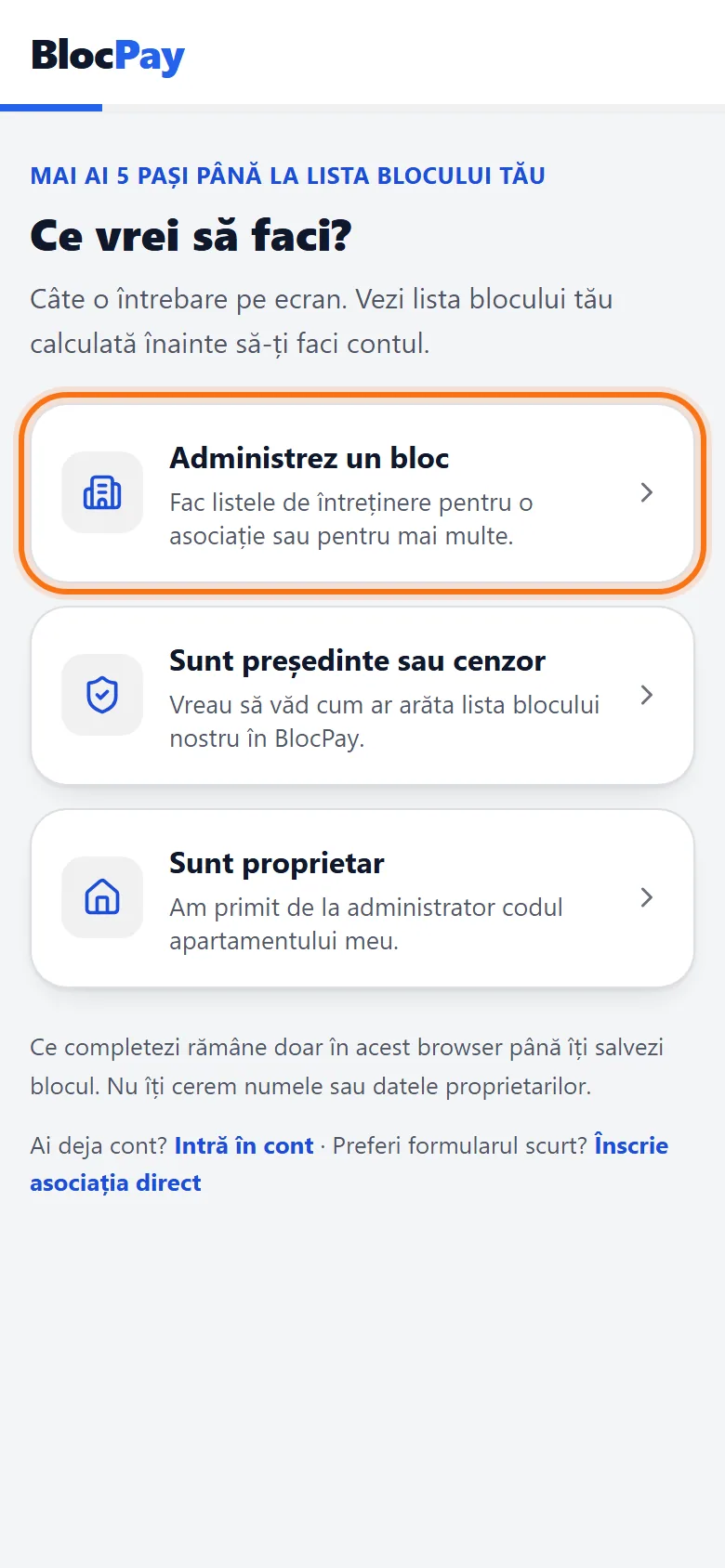
Pasul 1: Alegi „Administrez un bloc”
Prima întrebare e „Ce vrei să faci?”. Administratorii aleg „Administrez un bloc”. Președintele sau cenzorul pot alege „Sunt președinte sau cenzor”, ca să vadă cum ar arăta lista blocului lor, iar proprietarii cu cod de la administrator ajung, cu „Sunt proprietar”, la contul lor.
Pasul 2: Spui cu ce lucrezi acum
Alegi cum faci listele azi: alt program, Excel, pe hârtie sau bloc nou. După răspuns, BlocPay îți arată cel mai scurt drum pentru apartamente.
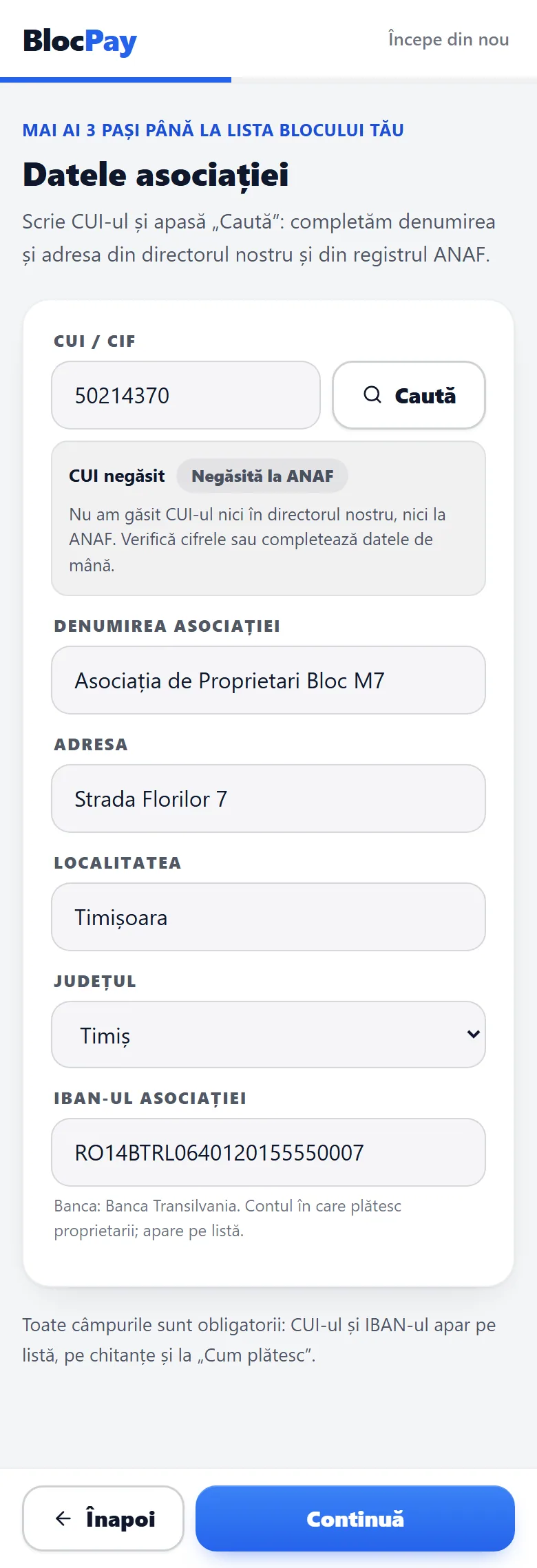
Pasul 3: Datele asociației
Scrii CUI-ul și apeși „Caută”: denumirea și adresa se completează din directorul nostru și din registrul ANAF, când le găsim; altfel le scrii tu. Completezi „Denumirea asociației”, „Adresa”, „Localitatea”, „Județul” și „IBAN-ul asociației” (sub el apare banca) și apeși „Continuă”. Toate câmpurile sunt obligatorii: apar pe listă, pe chitanțe și la „Cum plătesc”.
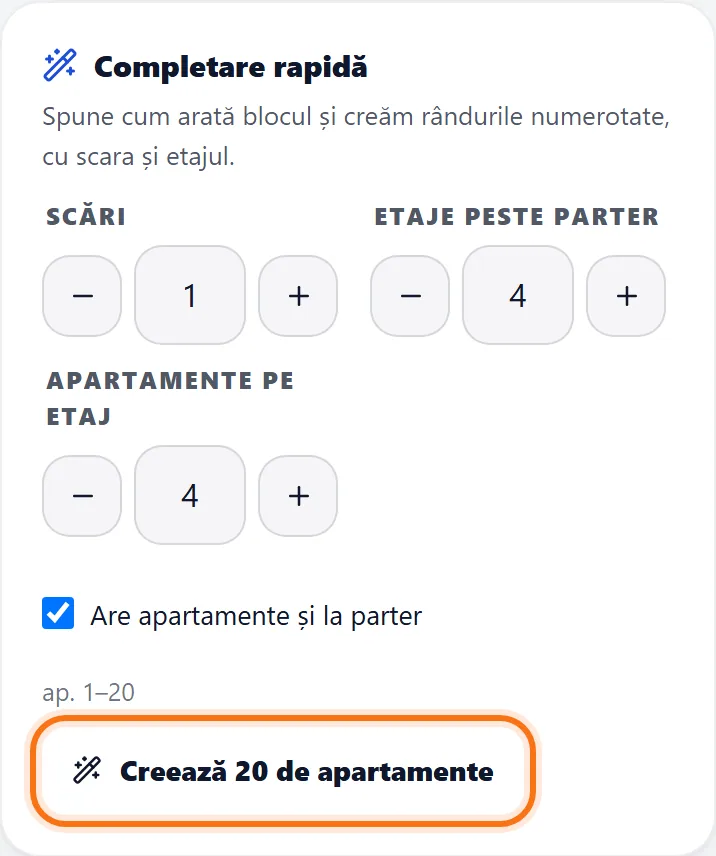
Pasul 4: Apartamentele: din Excel sau cu completarea rapidă
Ai lista în Excel? „Încarcă fișierul” recunoaște coloanele după titlu (Ap., Scara, Etaj, Persoane, Cotă, Suprafață), iar „Descarcă modelul Excel” îți dă un model cu instrucțiuni și verificări. Fără fișier, „Completare rapidă” creează rândurile numerotate din numărul de scări, de etaje peste parter și de apartamente pe etaj (bifezi „Are apartamente și la parter”, dacă e cazul): apeși „Creează 20 de apartamente” (numărul se schimbă după bloc). Poți și lipi celulele copiate din Excel.
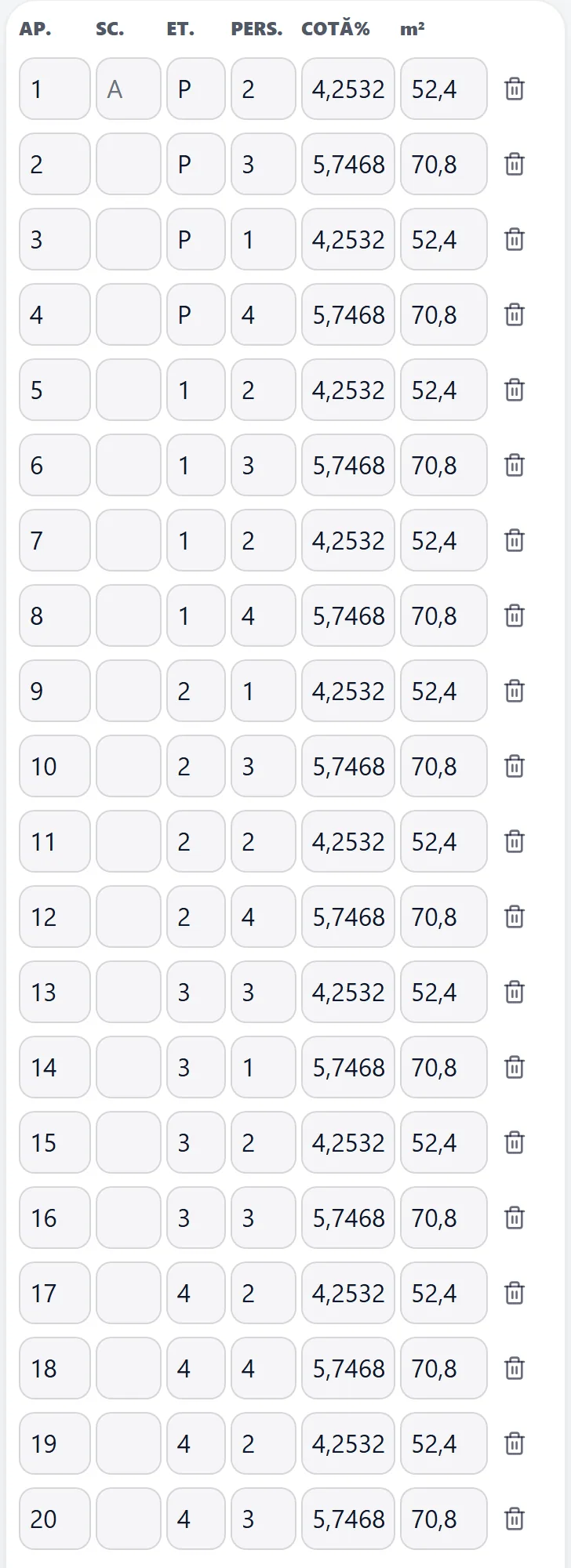
Pasul 5: Completezi tabelul
În tabel scrii persoanele și suprafața fiecărui apartament; Enter te duce în celula de dedesubt, ca în Excel. Dacă nu ai cotele indivize, „Calculează cotele din suprafețe” le calculează din suprafețele utile (Legea 196/2018, art. 2 lit. l)). Apeși „Continuă”.
Pasul 6: Cheltuielile unei luni
Alegi „Luna listei” (de obicei luna ale cărei facturi le-ai primit) și scrii sumele de pe facturi. Metoda de împărțire e propusă după categorie, cu articolul de lege (de exemplu salubrizarea pe persoane, curățenia și fondul de reparații pe cotă indiviză); o schimbi la „Cum se împarte”, după hotărârea adunării generale. „Adaugă o cheltuială” pune apa caldă, liftul, fondul de rulment sau altă cheltuială.
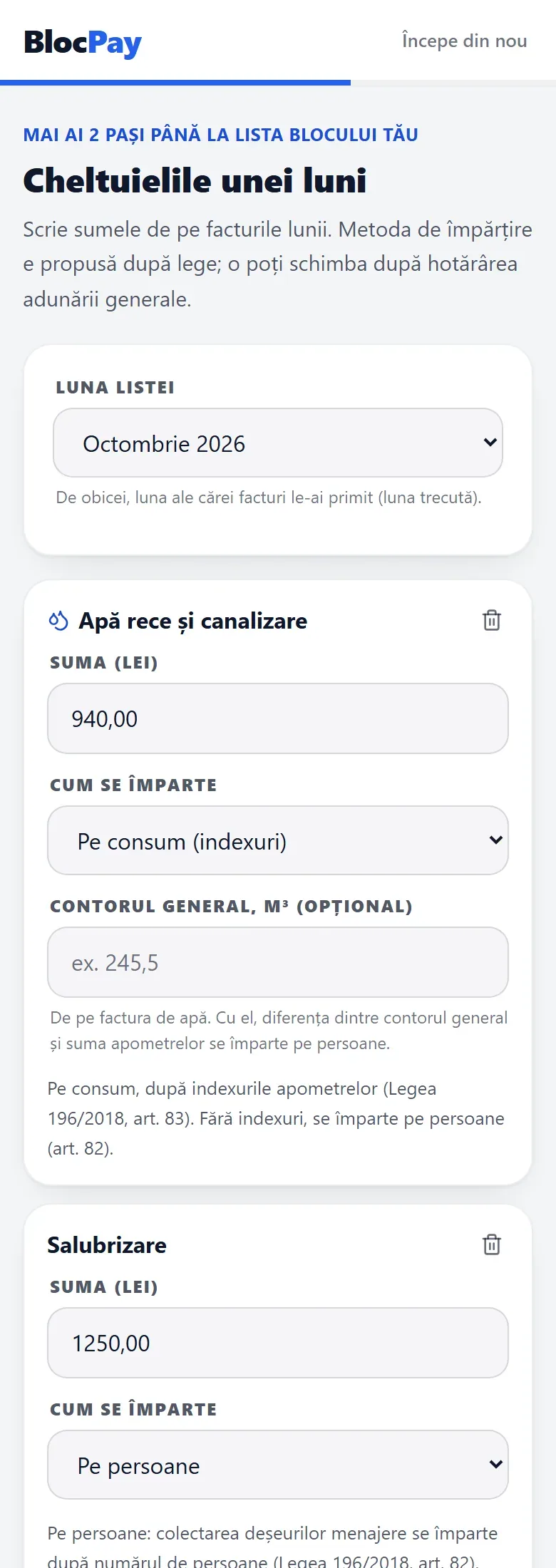
Pasul 7: Indexurile de apă, dacă le ai
Dacă apa e pe consum, urmează indexurile: vechi și nou pe fiecare apartament, scrise în tabel sau aduse din modelul Excel. Sunt opționale: fără ele, apa se împarte pe persoane (Legea 196/2018, art. 82), iar butonul devine „Continuă fără indexuri”.
Pasul 8: Vezi lista blocului, calculată
„Așa arată lista blocului tău”: totalul listei, câte apartamente și cheltuieli, „De verificat” (de exemplu apa fără indexuri) și ce înseamnă fiecare coloană, apoi suma fiecărui apartament. Nimic nu e salvat încă; „Modifică apartamentele” și „Modifică cheltuielile” te întorc la pașii lor. Apeși „Salvează-ți blocul”.
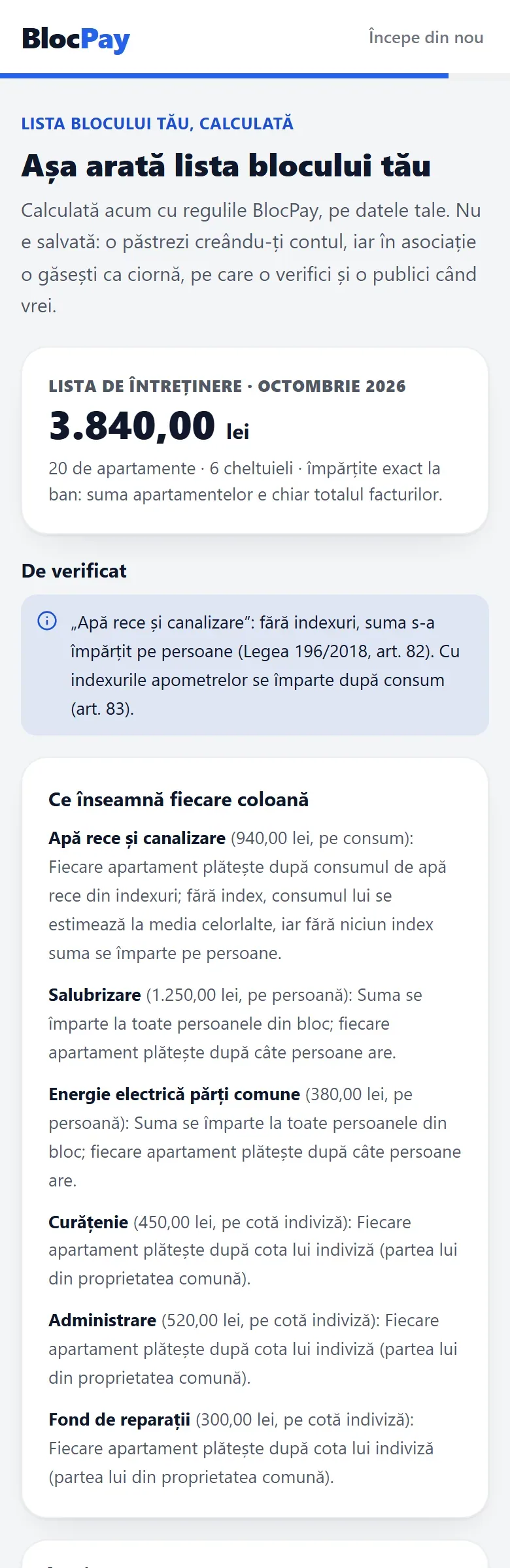
Pasul 9: Salvezi blocul în contul tău
Ultimul pas: numele tău, emailul, telefonul și o parolă de cel puțin 6 caractere, apoi „Salvează blocul”. Confirmi emailul cu codul de 6 cifre primit.
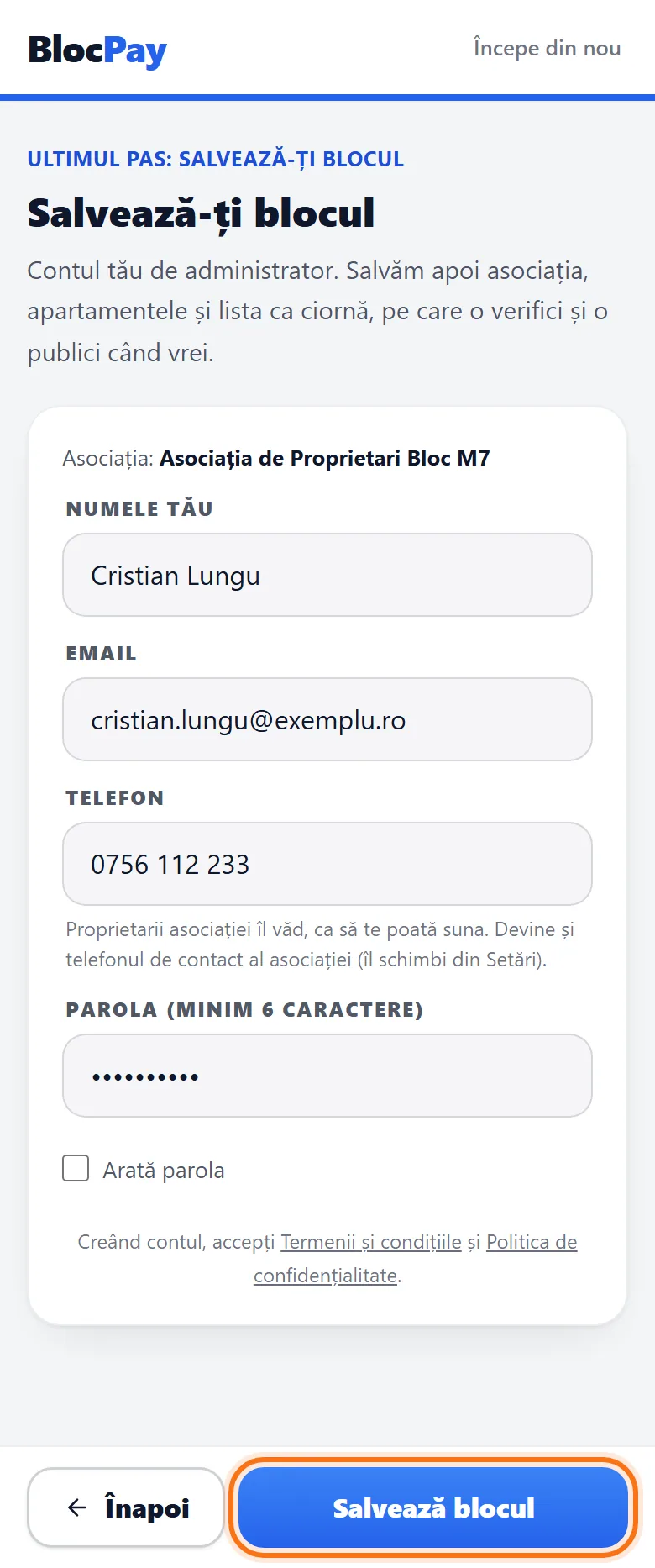
Pasul 10: Continui de pe panou
BlocPay salvează asociația, apartamentele, indexurile și lista ca ciornă și te duce pe „Panou de control”, la „Primii pași”: apartamentele sunt deja bifate, iar ciorna listei te așteaptă. O verifici, o publici și inviți proprietarii.
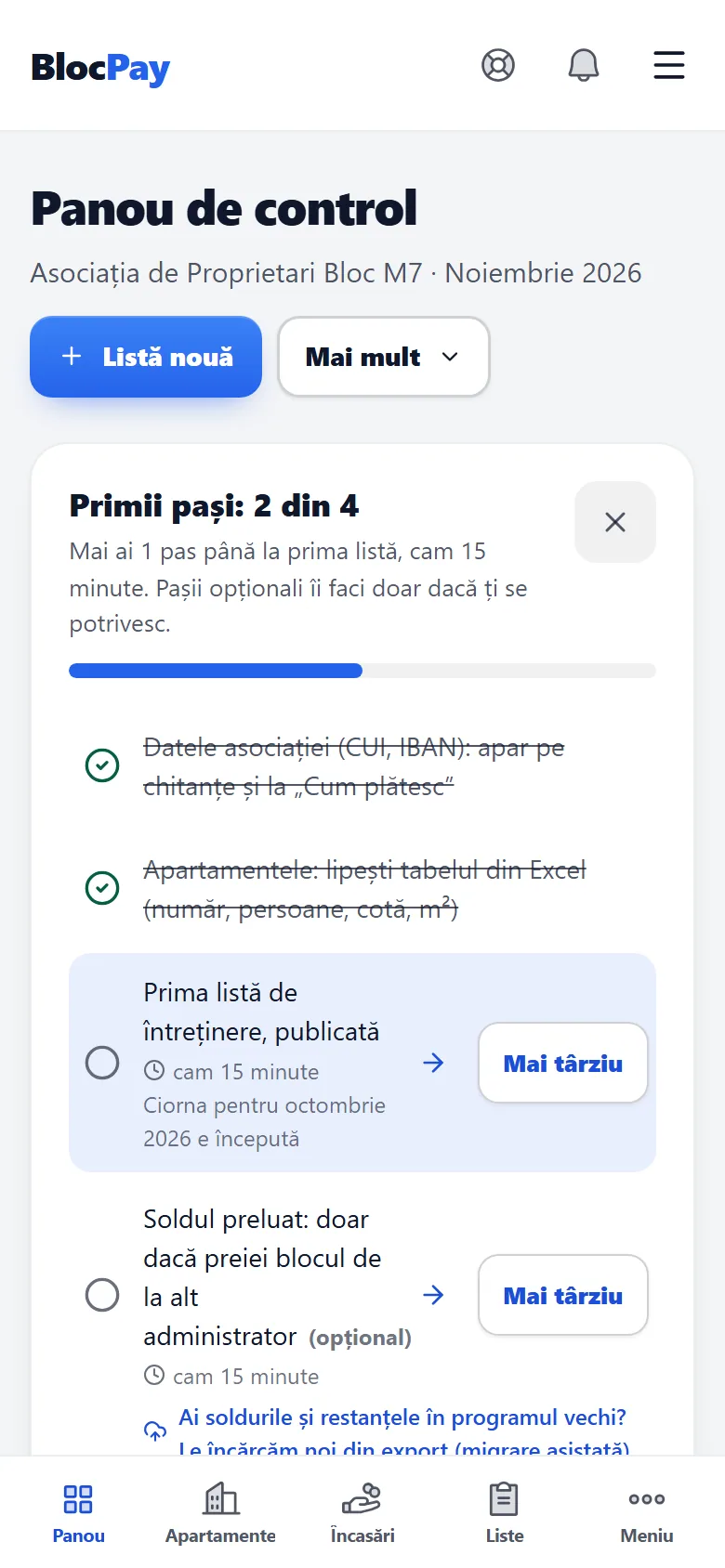
Greșeli frecvente
- Alegi „Sunt proprietar” deși administrezi blocul: proprietarul doar își face contul, cu codul apartamentului.
- Lași metodele propuse fără să le compari cu hotărârea adunării generale: repartizarea trebuie să fie cea votată.
- Începi pe un dispozitiv și vrei să continui pe altul: până la salvare, datele stau doar în browserul în care le-ai completat.
- Publici ciorna fără s-o verifici: lista salvată rămâne ciornă tocmai ca s-o verifici înainte.
Întrebări frecvente
Trebuie să-mi fac cont ca să văd lista?
Nu. Lista se calculează înainte de cont, pe datele tale; contul îl faci doar ca s-o păstrezi.
Ce se întâmplă cu datele dacă nu salvez?
Rămân doar în acest browser, până îți salvezi blocul; „Începe din nou” le șterge. Nu îți cerem numele sau datele proprietarilor.
Am mai multe blocuri. Le înscriu pe toate așa?
Primul bloc, da. Pe următoarele le adaugi din cont, cu „Adaugă o asociație” din comutatorul de asociații, și le vezi pe toate la „Portofoliu”.
Prefer un formular scurt.
Folosește „Înscrie asociația direct” (blocpay.ro/app/asociatie-noua): datele asociației și contul, apoi apartamentele și lista din portal.
Mai departe
Tutoriale și ghiduri legate de acest subiect.
Pune asociația pe BlocPay
Urmezi pașii din tutorial direct în aplicație: lista „Primii pași” te duce la fiecare etapă.