Preiei administrarea unei asociații de proprietari: primii pași în BlocPay
Când preiei un bloc de la alt administrator primești, de obicei, un proces-verbal de predare-primire, un tabel cu apartamentele și câteva situații: cine ce datorează, cine a plătit în avans, cât e în casă și în bancă, ce facturi au rămas neplătite. Tutorialul arată cum le treci pe toate în BlocPay, în ordinea din lista „Primii pași”, ca prima listă de întreținere să pornească de la cifrele corecte.
Asociația abia s-a înființat și nu are istoric? Urmează tutorialul Înființarea unei asociații și primii pași în BlocPay. Despre partea legală a schimbării administratorului (hotărâre, predare-primire, notificări) găsești ghidul Cum schimbi administratorul.
Ce îți trebuie
- Procesul-verbal de predare-primire de la fostul administrator: soldul în casă, în bancă și în fiecare fond, la data preluării.
- Tabelul apartamentelor (număr, proprietar, persoane, cotă indiviză, suprafață) — de preferat în Excel.
- Situația pe apartamente: restanțele, avansurile și, dacă există, soldul fiecărui apartament în fonduri.
- Facturile furnizorilor rămase neplătite.
- Ultimele indexuri citite la contoare (indexul vechi).
- CUI-ul, IBAN-ul și banca asociației; seria și numărul următoarei chitanțe din chitanțierul de hârtie.
Contul și asociația
Pasul 1: Intri în asociație: o înscrii sau primești acces
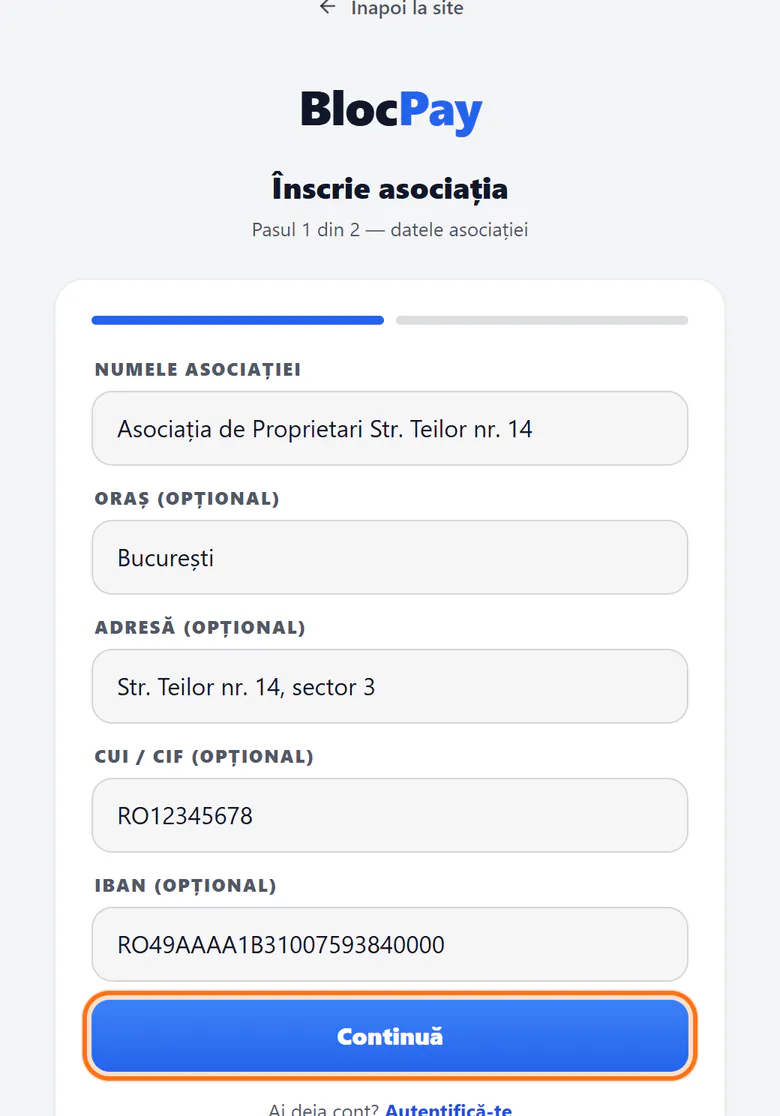
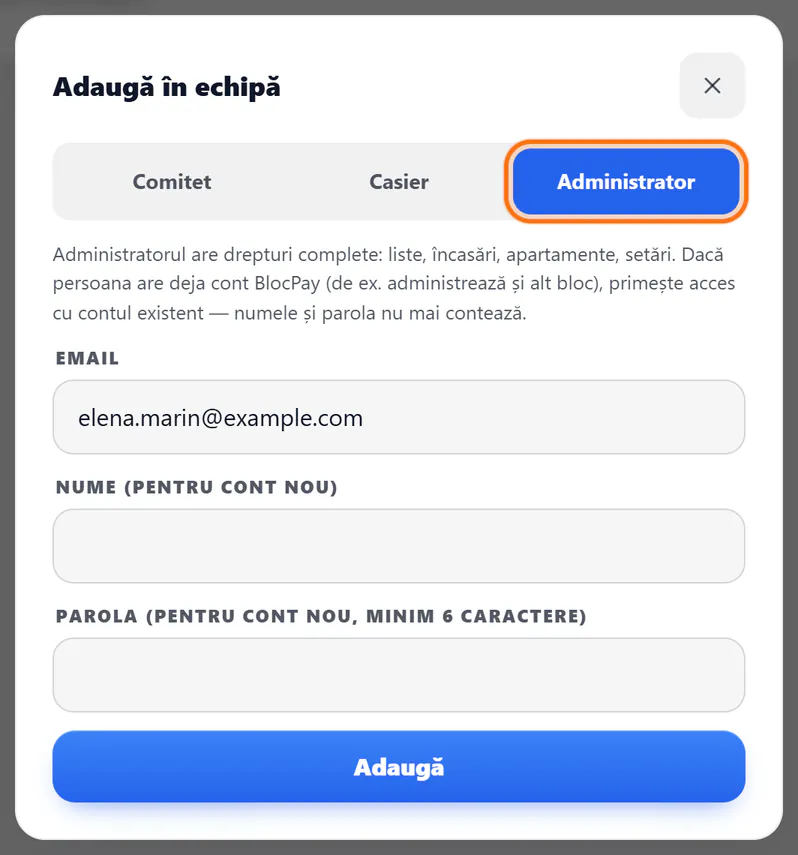
Dacă asociația nu e încă pe BlocPay, deschizi blocpay.ro/app/asociatie-noua și completezi la „Înscrie asociația” numele, orașul, adresa, CUI-ul și IBAN-ul, apoi apeși „Continuă”. Dacă fostul administrator folosea deja BlocPay, nu crea o asociație nouă: el te adaugă din „Echipă” → „Adaugă în echipă”, cu rolul „Administrator”, iar tu preiei toate datele existente.
Pasul 2: Îți creezi contul de administrator
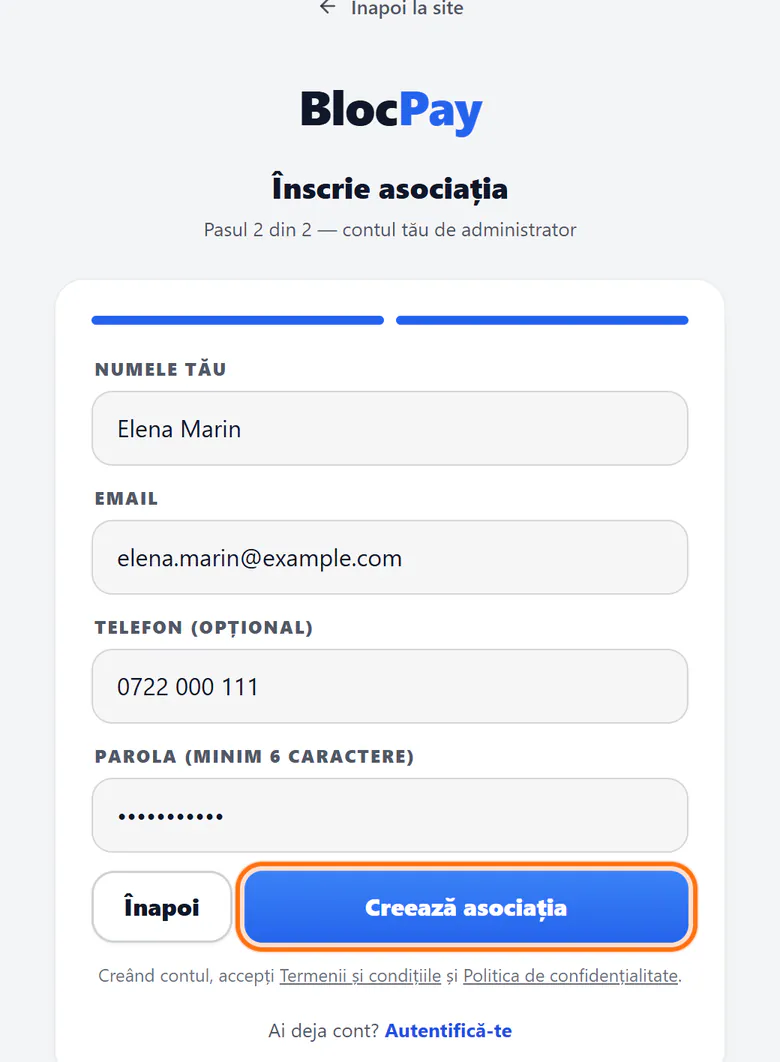
La pasul 2 din 2 scrii numele tău, emailul, telefonul (opțional) și o parolă de cel puțin 6 caractere, apoi apeși „Creează asociația”.
Pasul 3: Confirmi adresa de email
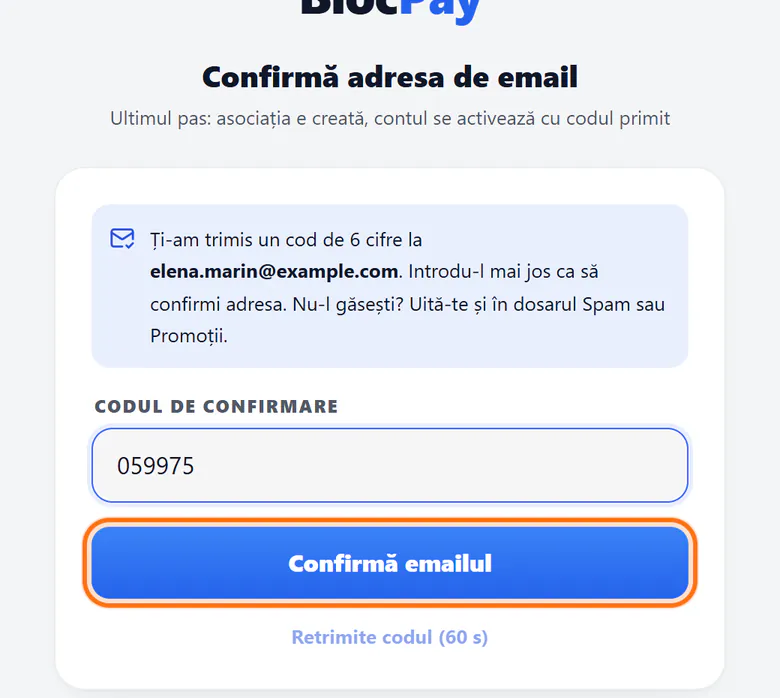
Pe email primești un cod de 6 cifre. Îl scrii la „Codul de confirmare” și apeși „Confirmă emailul”; abia atunci contul devine activ.
Pasul 4: Te orientezi după lista „Primii pași”
Pe „Panou de control” apare lista „Primii pași”, cu câte o săgeată spre fiecare etapă: datele asociației, apartamentele, soldul preluat, prima listă, invitarea proprietarilor și plata cu cardul. Pașii marcați „(opțional)” îi faci doar dacă ți se potrivesc; la o preluare, „Soldul preluat” te privește.
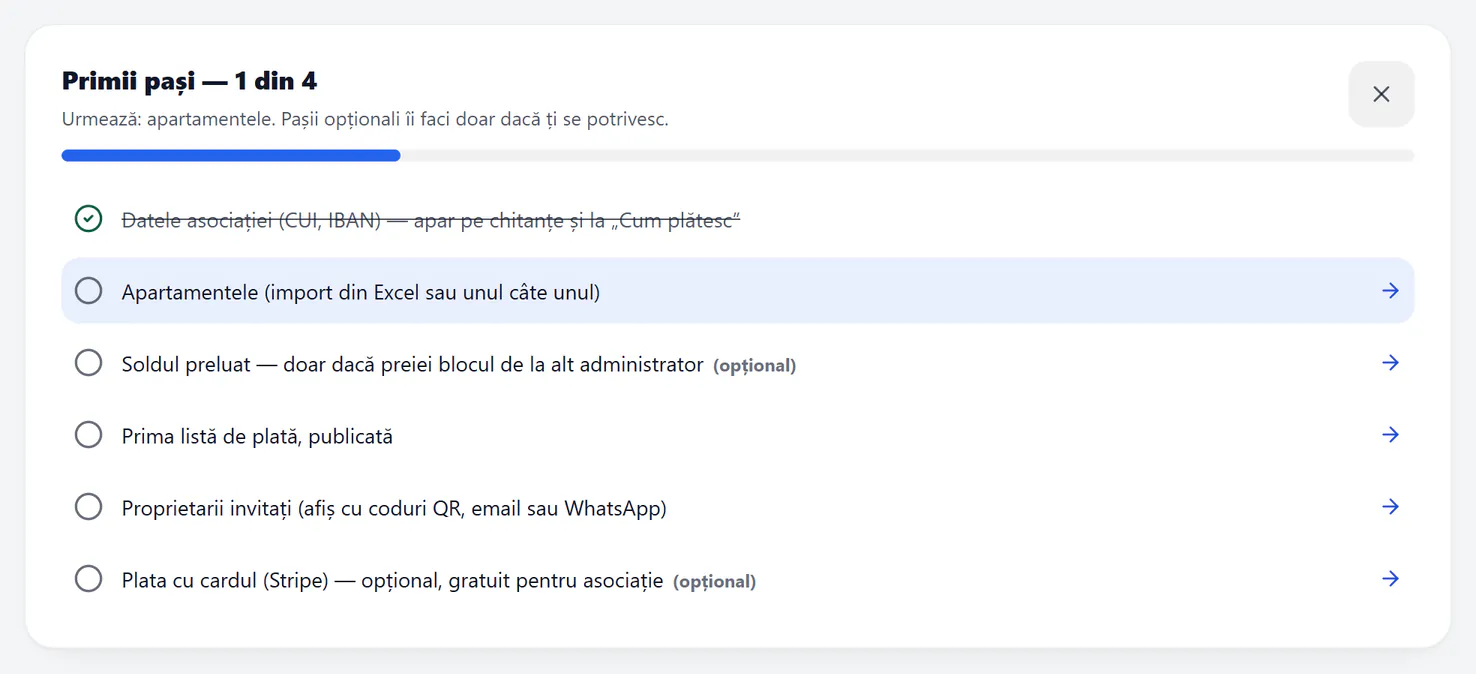
Datele asociației și apartamentele
Pasul 5: Completezi setările asociației
În „Setări asociație” verifici „Date oficiale” și „Cont bancar” (IBAN-ul apare la proprietari, la „Cum plătesc”). La „Chitanțe și avizier” pui „Seria chitanțelor” și „Numărul următoarei chitanțe”, ca numerotarea să continue chitanțierul de hârtie, apoi apeși „Salvează setările”. Tot aici setezi „Penalități de întârziere” și „Contoare citite lunar”.
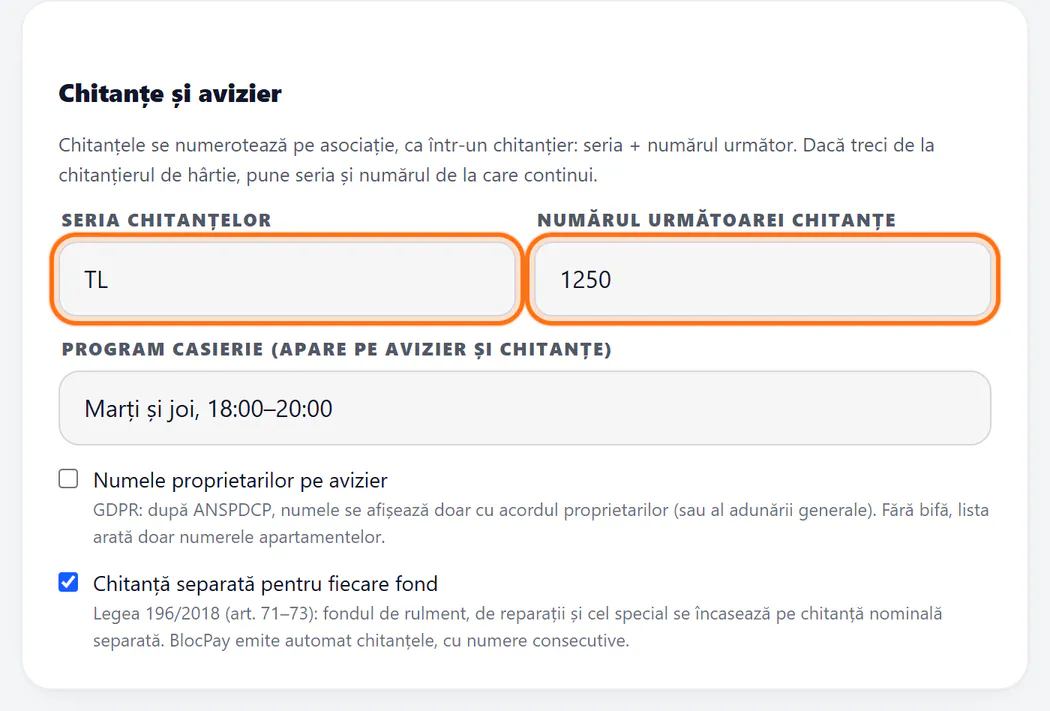
Pasul 6: Lipești tabelul apartamentelor din Excel
La „Apartamente” apeși „Import din Excel”. În Excel selectezi tabelul cu tot cu rândul de antet (de exemplu „Nr. Apt.”, „Nume”, „Nr. persoane”, „Cota parte”, „Suprafața (mp)”), îl copiezi, îl lipești în fereastră și apeși „Verifică tabelul”.
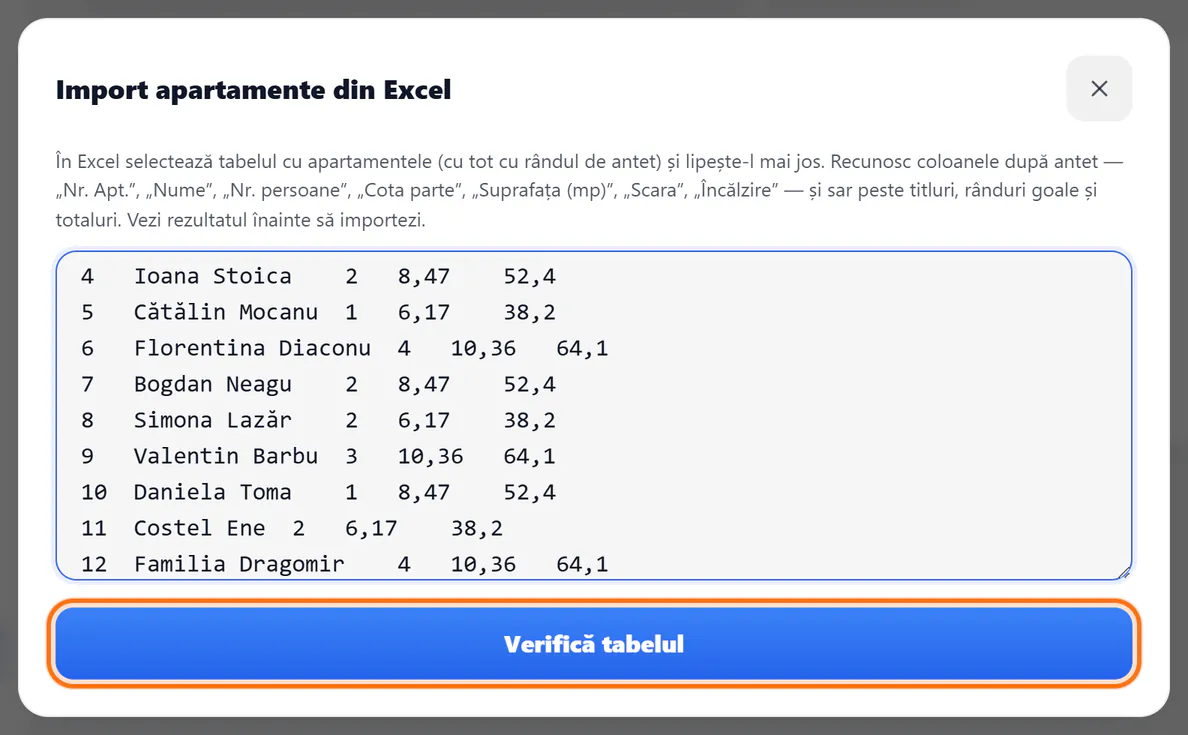
Pasul 7: Verifici și imporți
Aplicația arată ce a înțeles din tabel: fiecare apartament marcat „nou”, cu proprietarul, persoanele, cota și suprafața; rândurile de titlu, antet și total sunt sărite. Dacă totul e corect, apeși „Importă (12 noi)” — numărul diferă de la bloc la bloc.
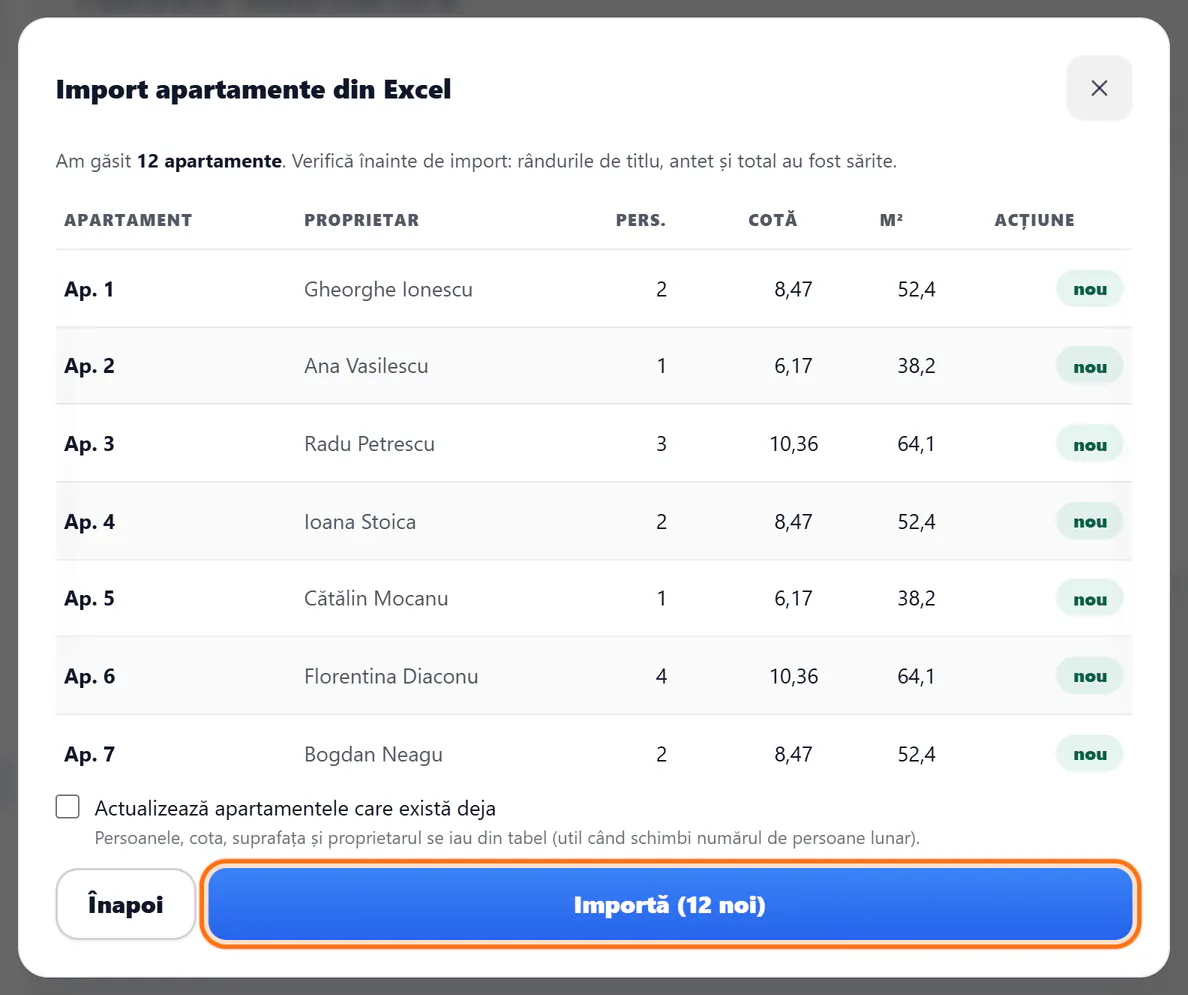
Soldurile de la preluare
Toate soldurile se trec la aceeași dată — data preluării din procesul-verbal.
Pasul 8: Treci soldul de casă, bancă și fonduri
Deschizi „Casă și bancă” → fila „La preluare”. Completezi „Data preluării”, „Sold în casă (lei)”, „Sold în bancă (lei)” și banii existenți în fiecare fond, din procesul-verbal, apoi apeși „Salvează soldurile”.
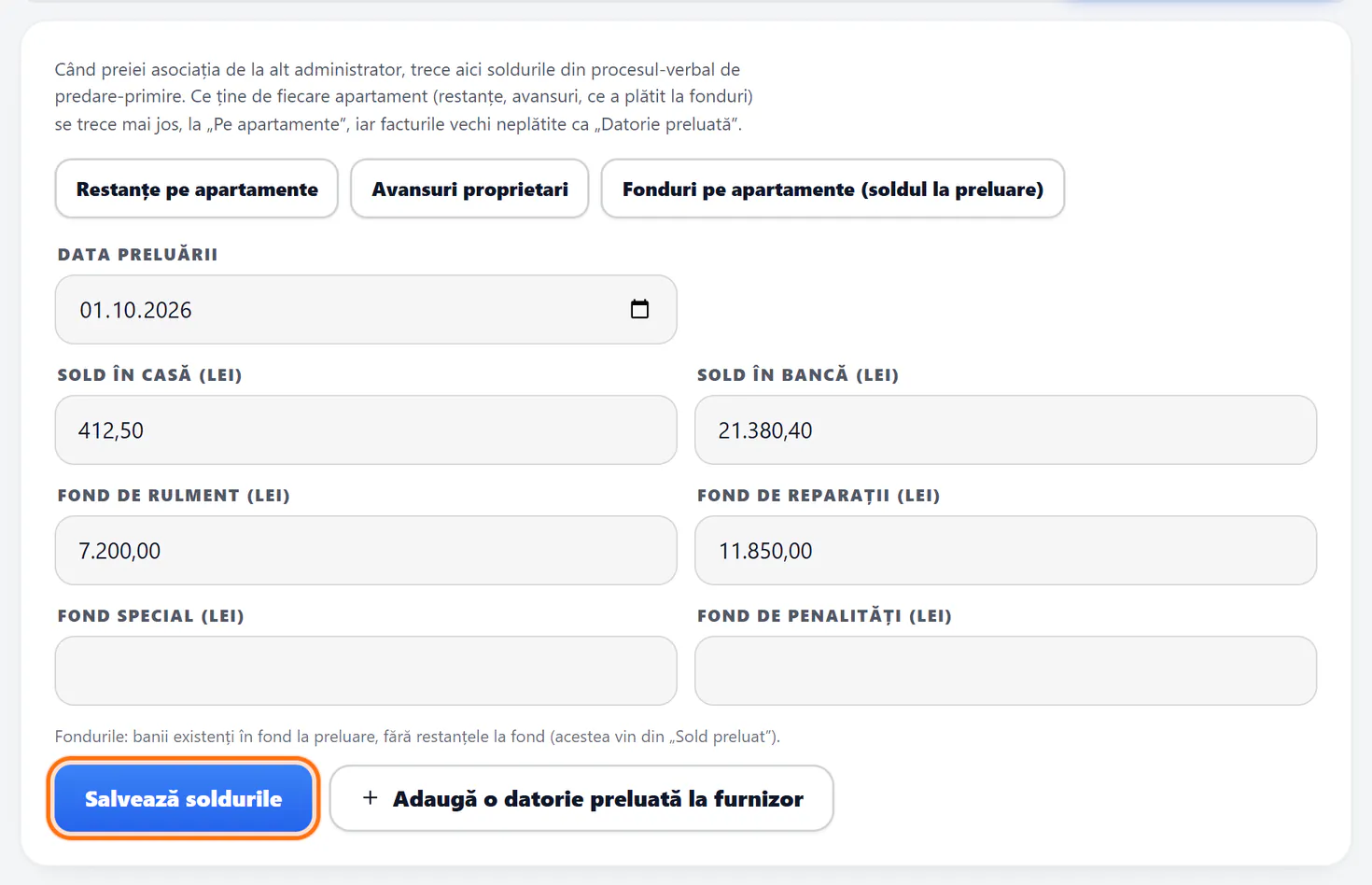
Pasul 9: Restanțele fiecărui apartament
Tot la „La preluare”, butonul „Restanțe pe apartamente” deschide fereastra „Preluarea asociației — pe apartamente”. La „Restanțe” scrii ce datora fiecare apartament la data preluării (întreținere, fond de rulment, fond de reparații) sau lipești din Excel perechi „apartament; restanță”, apoi apeși „Salvează”. Proprietarii văd suma ca „Sold preluat”, fără penalități calculate în BlocPay, și ea se încasează înaintea listelor noi.
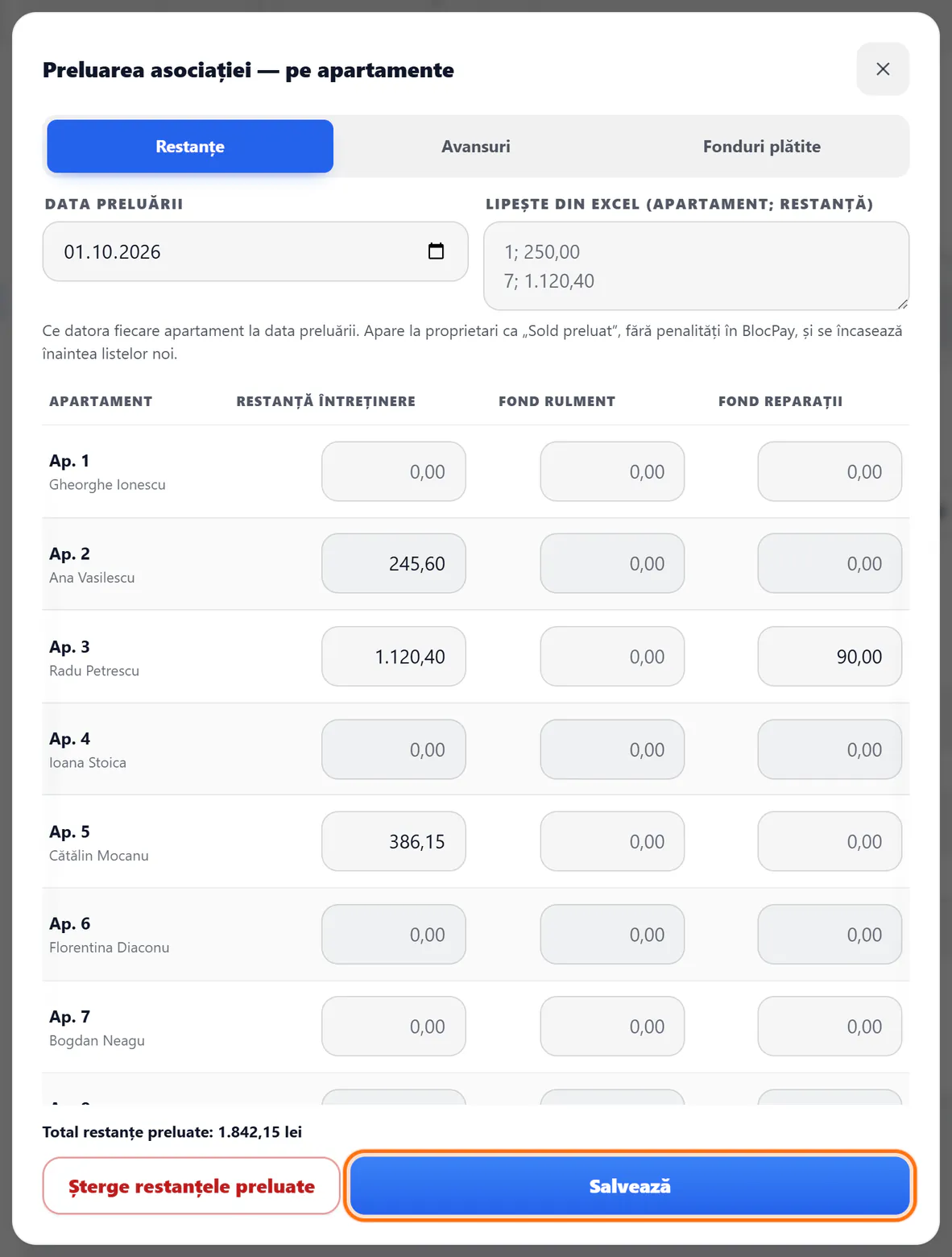
Pasul 10: Avansurile plătite la vechiul administrator
Fila „Avansuri” (sau butonul „Avansuri proprietari”) e pentru cei care plătiseră în plus. Avansul se scade automat din restanțe și din listele următoare; banii sunt deja în soldul de casă sau de bancă, deci nu îi treci ca încasare nouă.
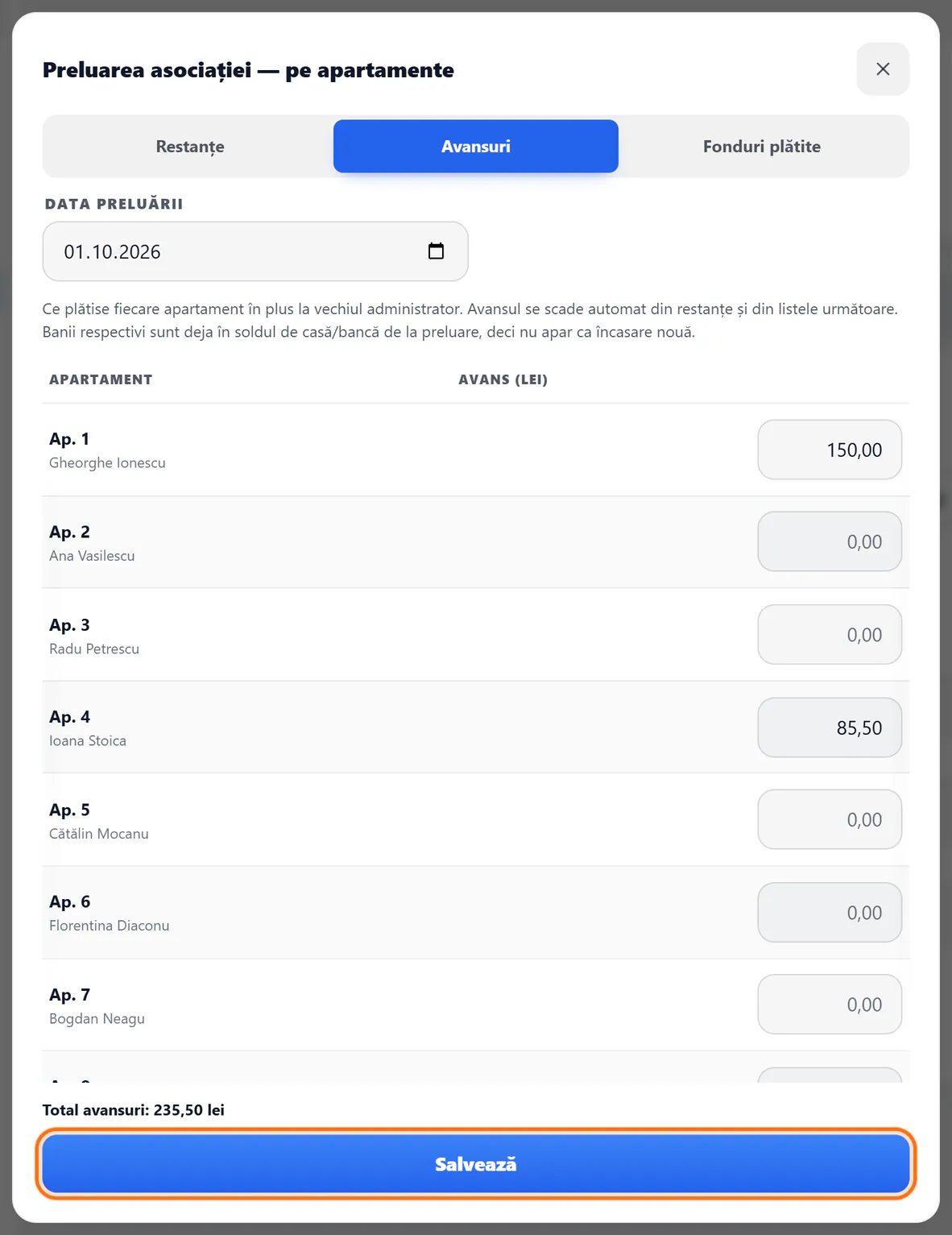
Pasul 11: Soldul fiecărui apartament în fonduri
La „Fonduri plătite” scrii, dacă știi, soldul fiecărui apartament în fondul de rulment și în cel de reparații (reportul din registrul vechi). Jos vezi dacă totalul pe apartamente se potrivește cu suma din „La preluare”; fondul de rulment se restituie la vânzarea apartamentului și apare pe adeverința pentru notar.
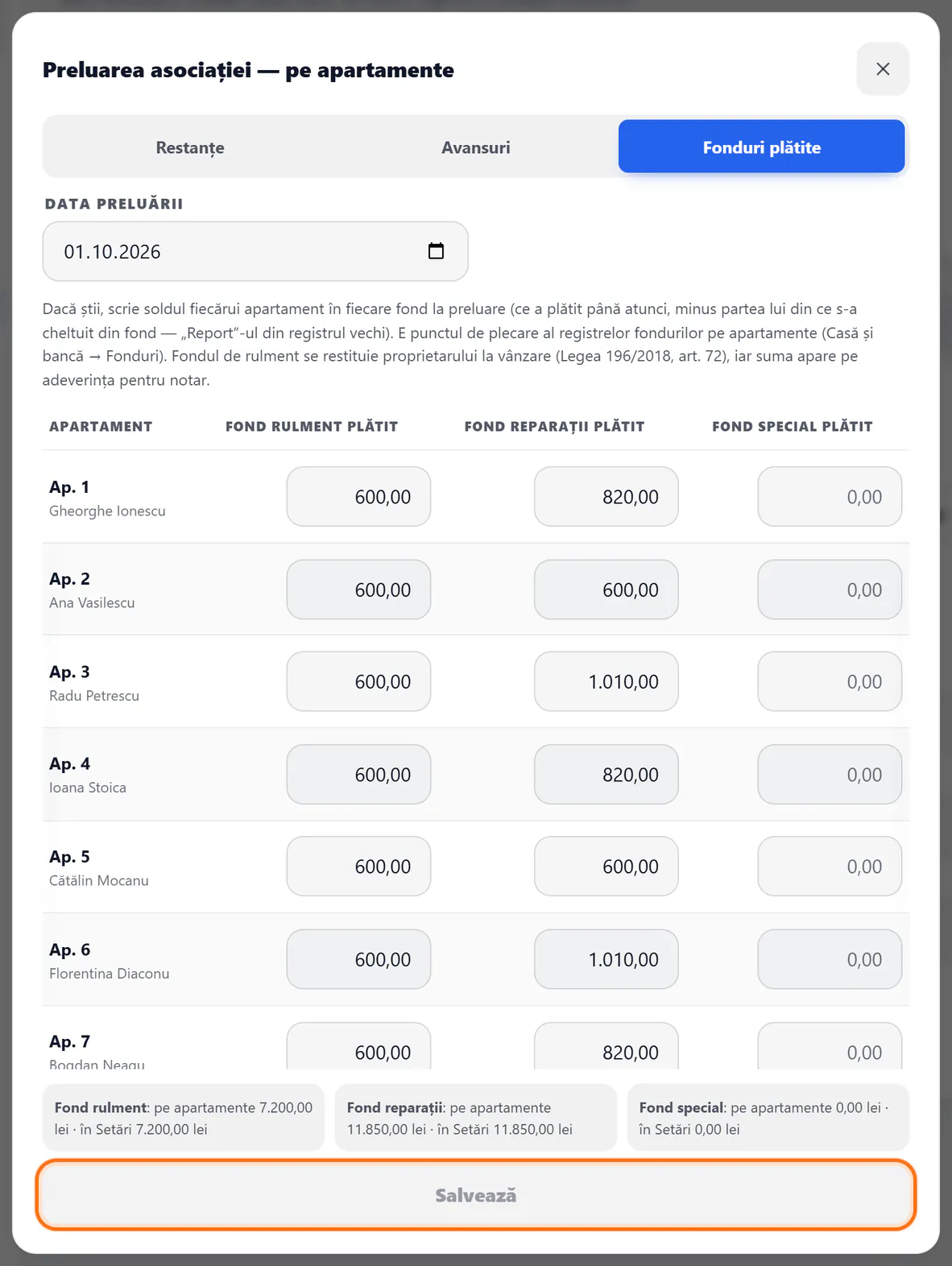
Pasul 12: Facturile neplătite rămase de la fostul administrator
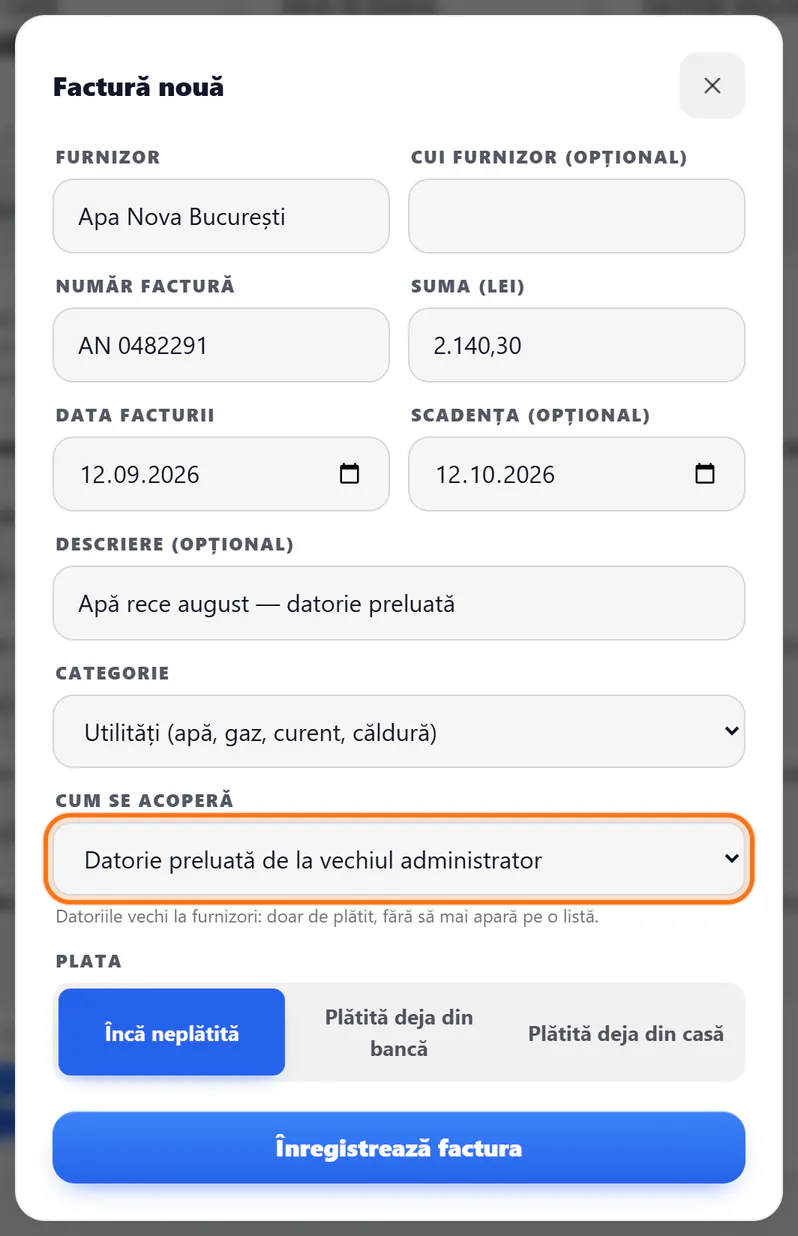
La „La preluare” apeși „Adaugă o datorie preluată la furnizor”. Completezi furnizorul, numărul facturii, suma, data și scadența; la „Cum se acoperă” rămâne „Datorie preluată de la vechiul administrator”, iar la „Plata” alegi „Încă neplătită”. Factura apare la „Facturi”, de plată, fără să ajungă pe vreo listă de întreținere.
Pasul 13: Indexurile vechi ale contoarelor
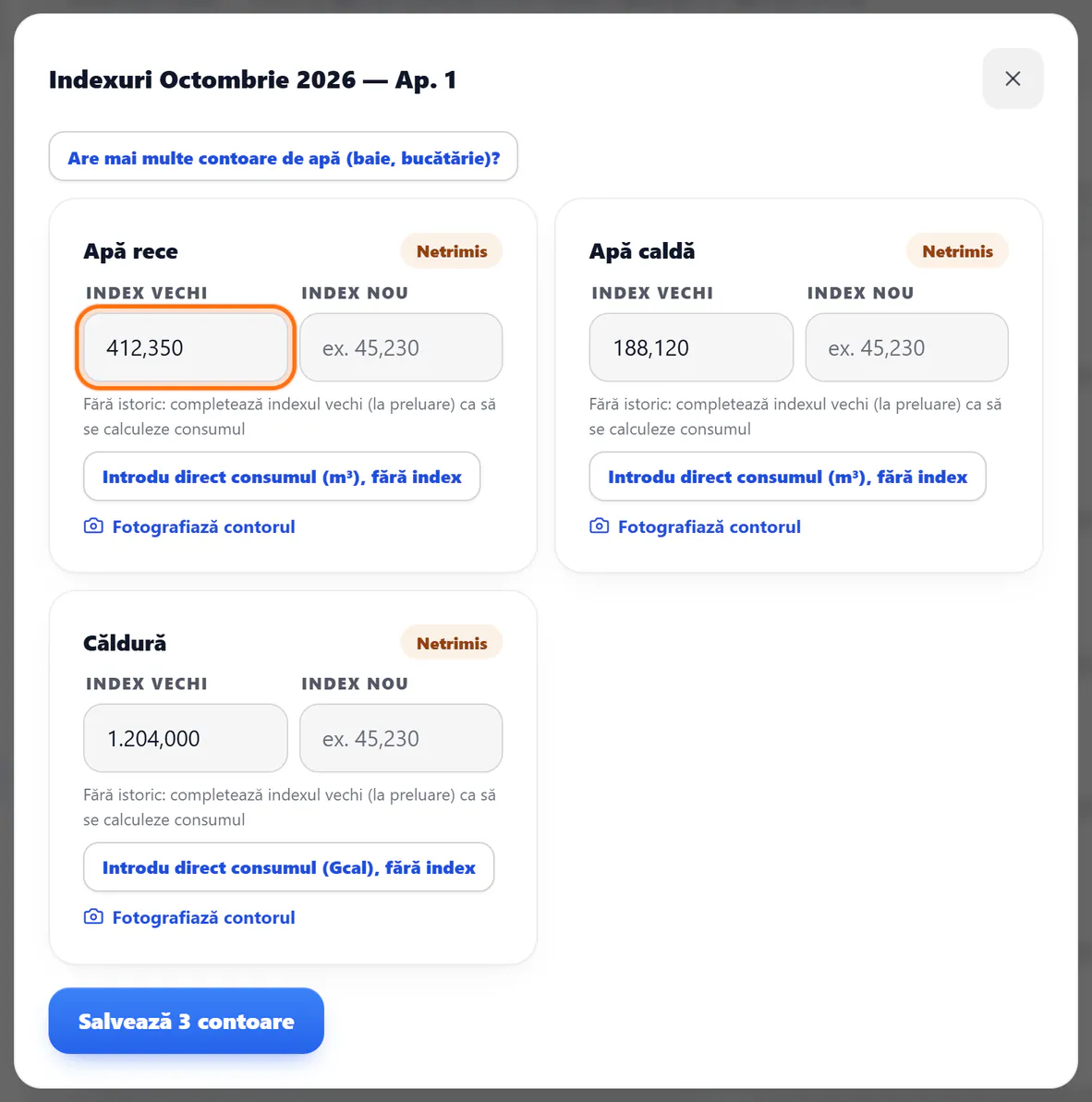
La „Contoare” apeși pe fiecare apartament și completezi „Index vechi” — ultima citire de la fostul administrator — pentru fiecare contor, apoi apeși „Salvează 3 contoare” (numărul depinde de contoarele apartamentului). Fără indexul vechi, consumul primei luni nu se poate calcula.
Proprietarii, plata cu cardul și prima listă
Pasul 14: Inviți proprietarii
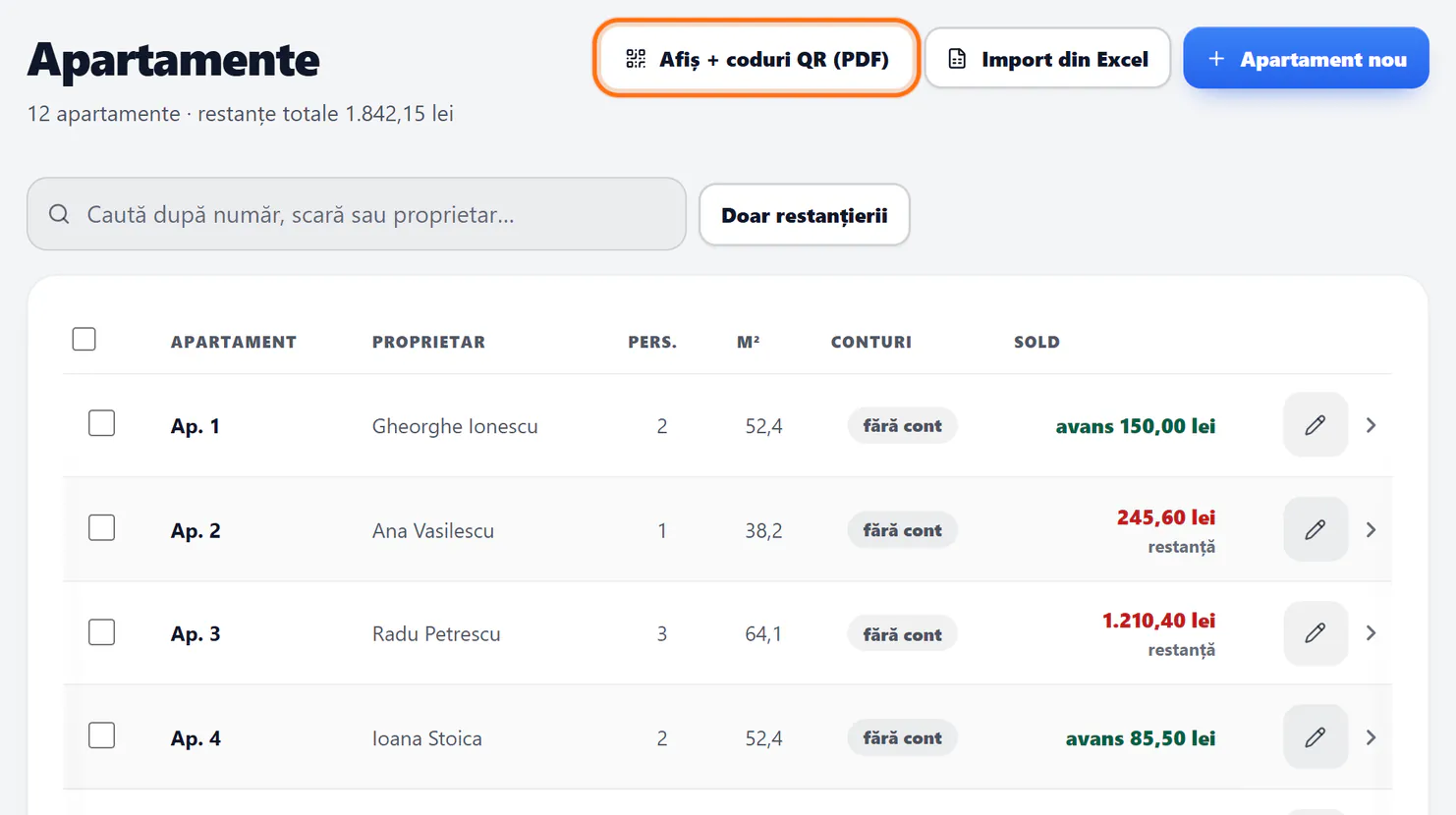
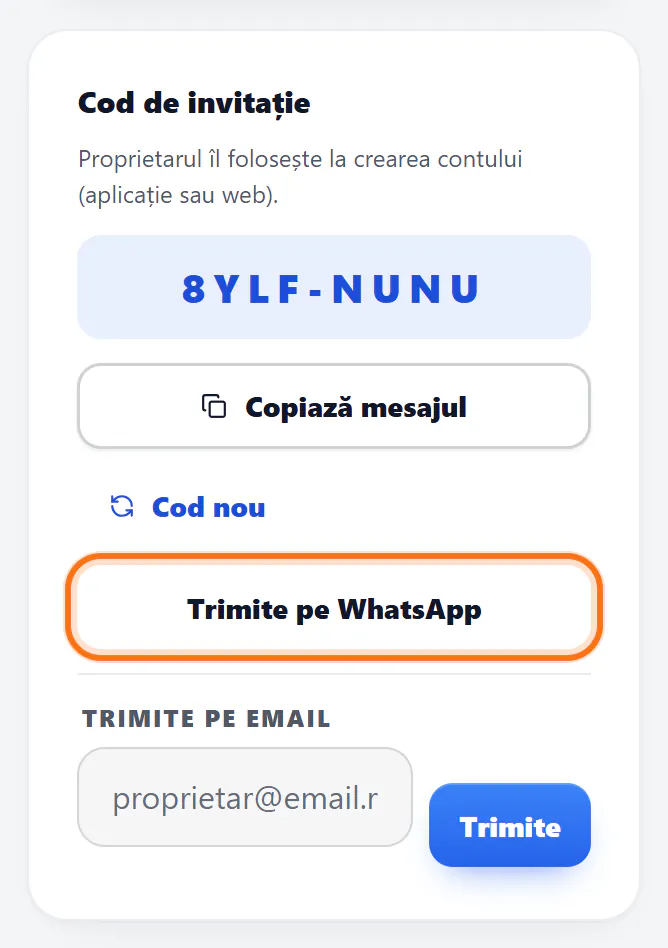
La „Apartamente” descarci „Afiș + coduri QR (PDF)” pentru avizier. Pe pagina fiecărui apartament, cardul „Cod de invitație” are codul și butoanele „Copiază mesajul”, „Trimite pe WhatsApp” și „Trimite pe email”.
Pasul 15: Activezi plata cu cardul (opțional)
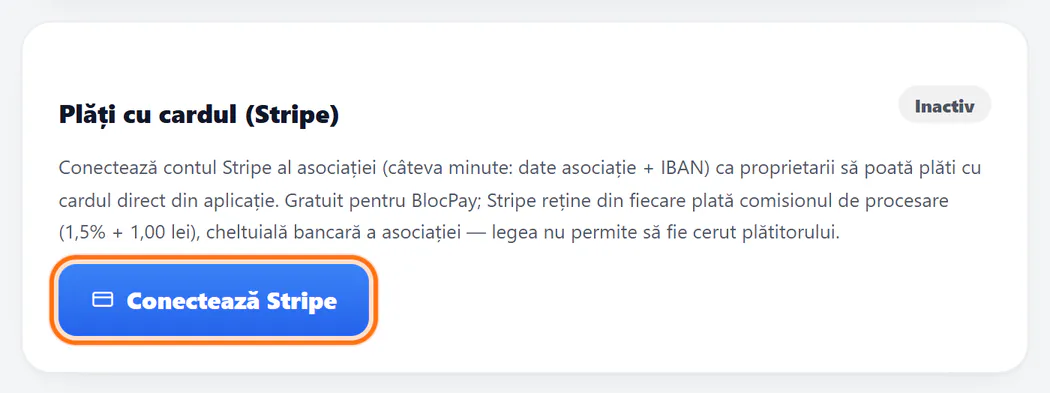
În „Setări asociație” → „Plăți cu cardul (Stripe)” apeși „Conectează Stripe” și completezi datele asociației la Stripe. Banii intră direct în contul Stripe al asociației, iar de acolo Stripe îi virează singur în contul bancar.
Pasul 16: Faci prima listă
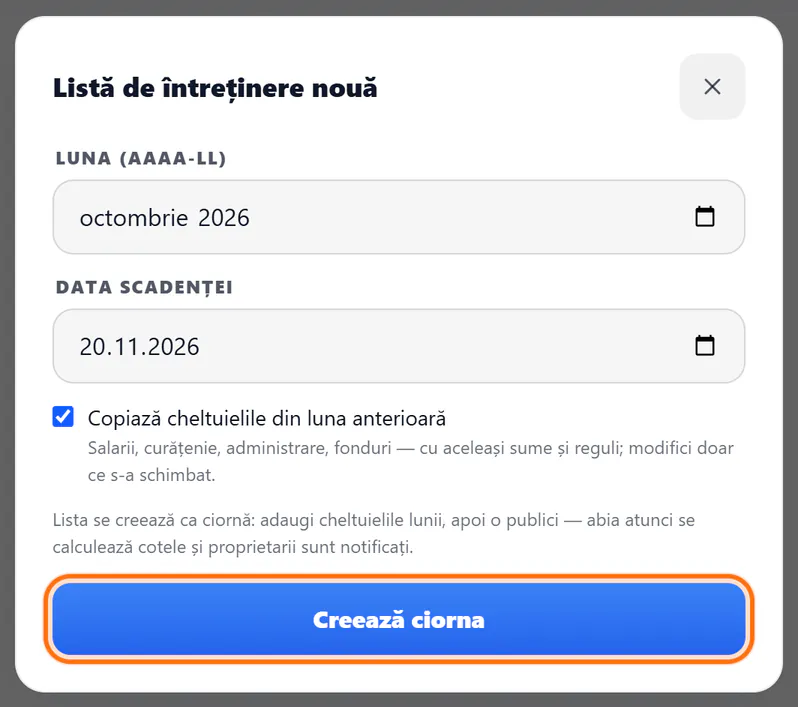
La „Liste întreținere” → „Listă nouă” alegi luna și data scadenței, apoi apeși „Creează ciorna”. Restanțele preluate nu se pun pe listă: apar separat, ca „Sold preluat”, și se încasează înaintea listelor noi.
Greșeli frecvente
- Creezi o asociație nouă deși fostul administrator folosea deja BlocPay: datele vechi rămân în cealaltă asociație. Cere-i să te adauge la „Echipă” cu rolul „Administrator”.
- Treci restanțele vechi ca o cheltuială pe prima listă: s-ar împărți tuturor apartamentelor. Restanțele fiecărui apartament merg la „Restanțe pe apartamente”.
- Înregistrezi avansurile ca încasări noi: banii ar apărea de două ori în casă sau în bancă. Avansurile se trec la „Avansuri”.
- Folosești date diferite: soldurile de casă și bancă, restanțele și fondurile trebuie să fie toate la data preluării din procesul-verbal.
- Uiți indexul vechi la contoare: prima listă pe consum iese cu consum greșit.
- Lași seria și numărul chitanțelor neschimbate: numerotarea ar reîncepe, deși chitanțierul de hârtie a ajuns mai departe.
Întrebări frecvente
Trebuie să introduc tot istoricul vechi al asociației?
Nu. Ajung soldurile la data preluării: casa, banca și fondurile, restanțele și avansurile fiecărui apartament, facturile rămase neplătite și ultimele indexuri. Istoricul vechi rămâne în documentele predate de fostul administrator.
Se calculează penalități pentru restanțele preluate?
Nu în BlocPay: soldul preluat apare la proprietari fără penalități. Dacă procesul-verbal de predare include penalități calculate de fostul administrator, ele fac parte din suma pe care o treci la restanțe.
Ce fac dacă descopăr o greșeală în soldul preluat?
O corectezi în aceeași fereastră („Preluarea asociației — pe apartamente”). Dacă din restanțele preluate s-au încasat deja bani, aplicația îți cere să anulezi întâi încasările respective; avansurile și fondurile plătite le poți completa oricând.
Pot încărca direct fișierul Excel cu apartamentele?
Importul funcționează prin copiere: selectezi tabelul în Excel, îl copiezi și îl lipești în fereastra „Import apartamente din Excel”. Aplicația recunoaște coloanele după antet, sare peste titluri și totaluri și îți arată rezultatul înainte de import.
Proprietarii trebuie să-și facă din nou cont?
Dacă fostul administrator folosea BlocPay și te-a adăugat la „Echipă”, conturile proprietarilor rămân. Dacă ai înscris asociația acum, fiecare proprietar își face cont cu codul de invitație al apartamentului lui.
Cum îmi dă fostul administrator acces dacă am deja cont BlocPay?
El te adaugă la „Echipă” → „Adaugă în echipă” cu emailul contului tău și rolul „Administrator”. Asociația apare în lista ta de asociații și te conectezi cu parola pe care o folosești deja.
Mai departe
Tutoriale și ghiduri legate de acest subiect.
Pune asociația pe BlocPay
Urmezi pașii din tutorial direct în aplicație: lista „Primii pași” te duce la fiecare etapă.