Tipărirea chitanțelor și a documentelor: butonul „Tipărește” de lângă fiecare PDF
Lângă fiecare buton de PDF din BlocPay stă „Tipărește”: chitanțele și confirmările, avizierul, registrele de casă și bancă, registrul-jurnal, registrele fondurilor, situația soldurilor, raportul de gestiune, execuția bugetului, somațiile, angajamentele de plată, adeverințele, convocatorul și procesul-verbal, registrul hotărârilor, statul de plată, pontajul, afișul cu coduri QR, facturile și deconturile din BlocPay Chirii.
Pe calculator se deschide direct fereastra de tipărire, fără descărcare; pe telefon se deschide PDF-ul, de unde îl tipărești sau îl trimiți. După orice alt PDF descărcat, mesajul de jos are și el „Tipărește”.
Ce îți trebuie
- O imprimantă instalată pe calculator (sau imprimanta de bandă termică de la casierie, pentru chitanțe).
Chitanțele
Pasul 1: Tipărești chitanța la ghișeu
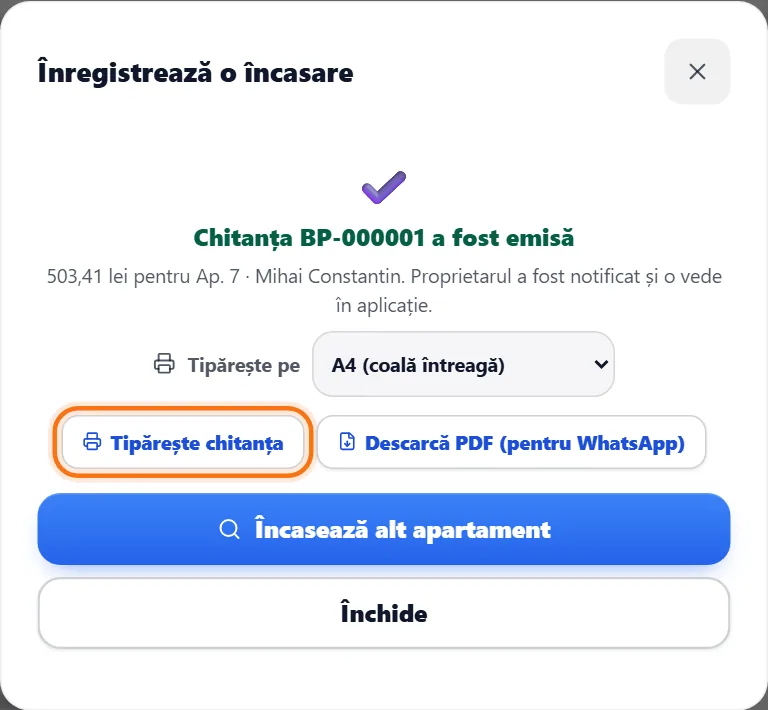
După încasare, fereastra „Chitanța … a fost emisă” are „Tipărește pe” (A4, A5, A6 cât o filă de chitanțier, bandă termică de 80 sau 58 mm) și „Tipărește chitanța”. „Descarcă PDF (pentru WhatsApp)” o salvează, ca s-o trimiți proprietarului. Formatul implicit îl alegi la „Setări asociație” → „Chitanțe și avizier”.
Pasul 2: Retipărești o chitanță mai veche
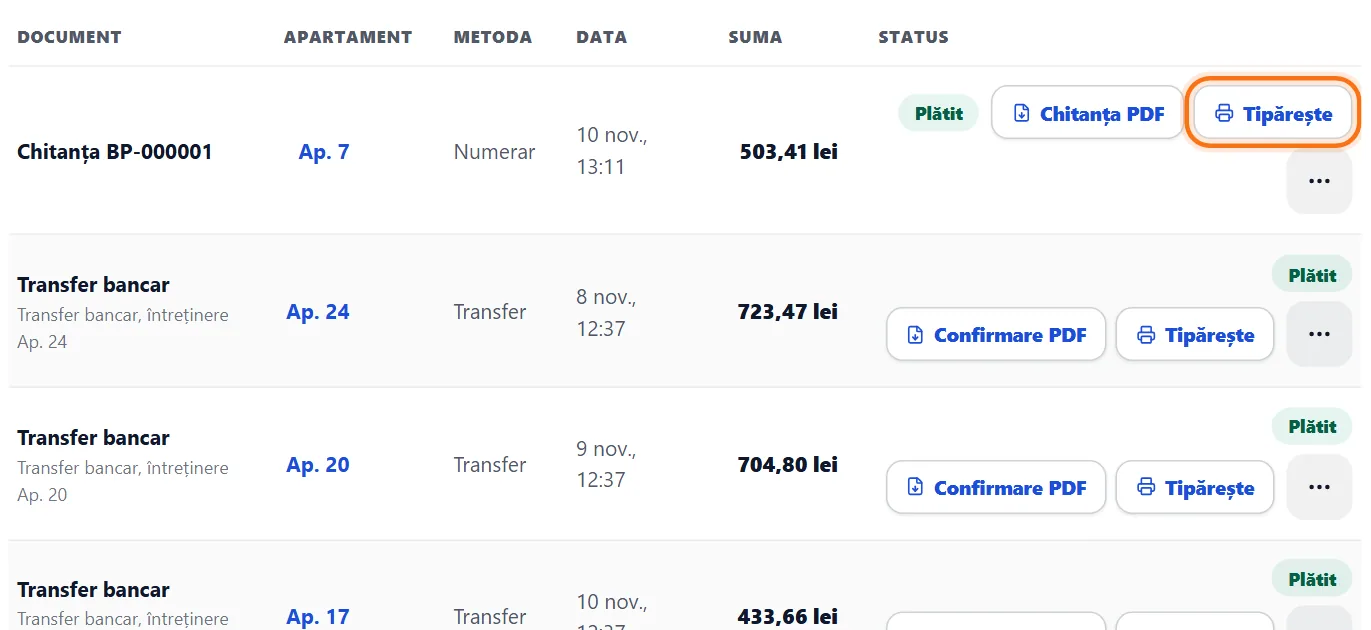
La „Încasări”, fila „Încasate”, fiecare încasare are „Chitanța PDF” (la transfer, „Confirmare PDF”) și „Tipărește”.
Avizierul și registrele
Pasul 3: Tipărești avizierul
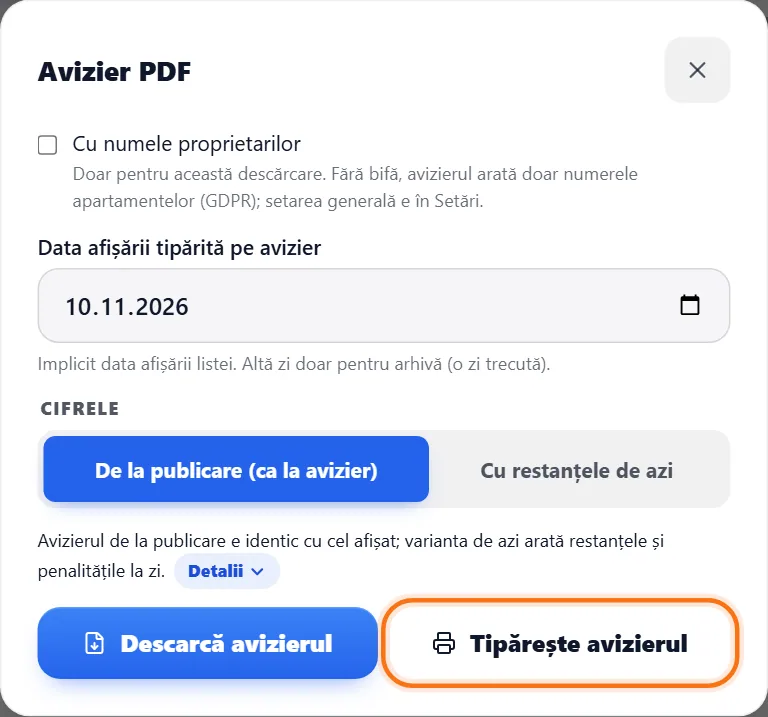
Pe pagina listei publicate, „Avizier PDF” deschide fereastra avizierului: alegi dacă apar numele proprietarilor (doar pentru această foaie), data afișării și cifrele („De la publicare (ca la avizier)” sau „Cu restanțele de azi”), apoi „Descarcă avizierul” sau „Tipărește avizierul”, pentru foaia din hol.
Pasul 4: Tipărești registrele lunii
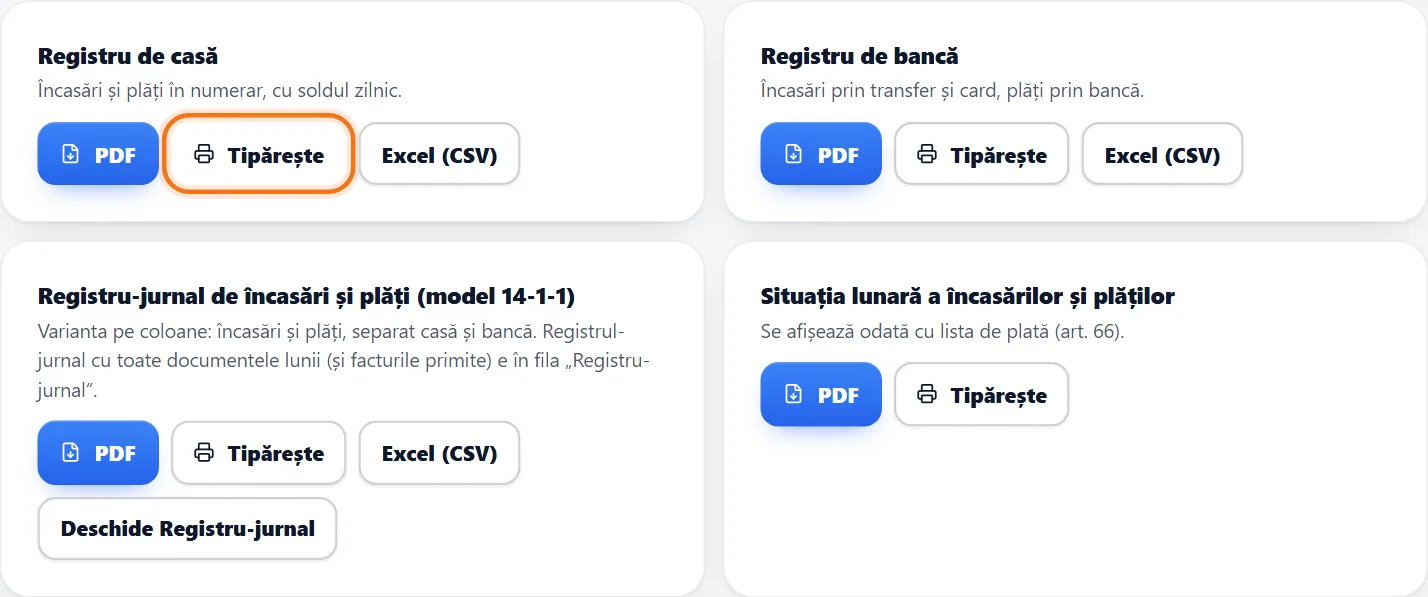
La „Casă și bancă” → „Mișcări și registre” → „Registre și solduri”, fiecare registru al lunii (registrul de casă, registrul de bancă, registrul-jurnal, situația lunară a încasărilor și plăților) și fiecare registru anual are „PDF”, „Tipărește” și, unde e cazul, „Excel (CSV)”.
Alte documente
Pasul 5: Somațiile și angajamentele
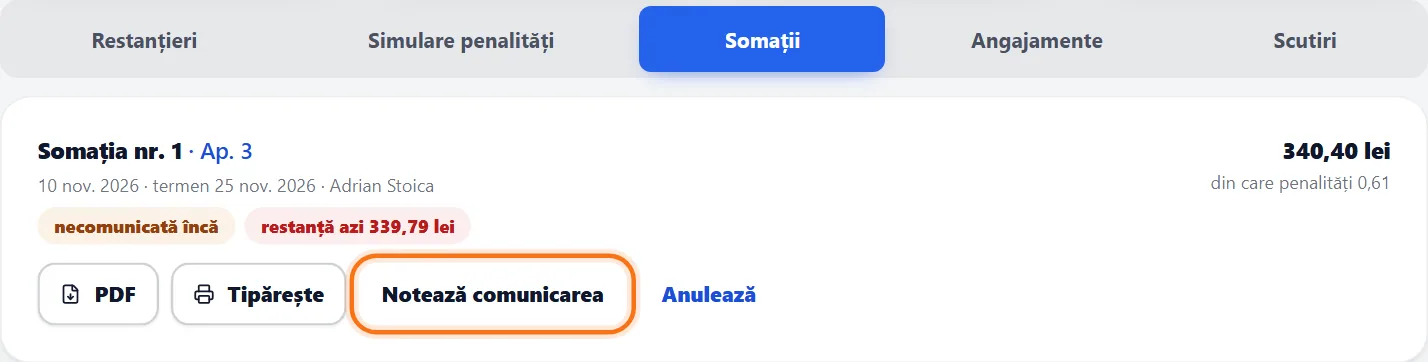
La „Restanțe”, fiecare somație și fiecare angajament de plată are „PDF” și „Tipărește”, pentru exemplarul de comunicat sau de semnat.
Pasul 6: Convocatorul adunării generale
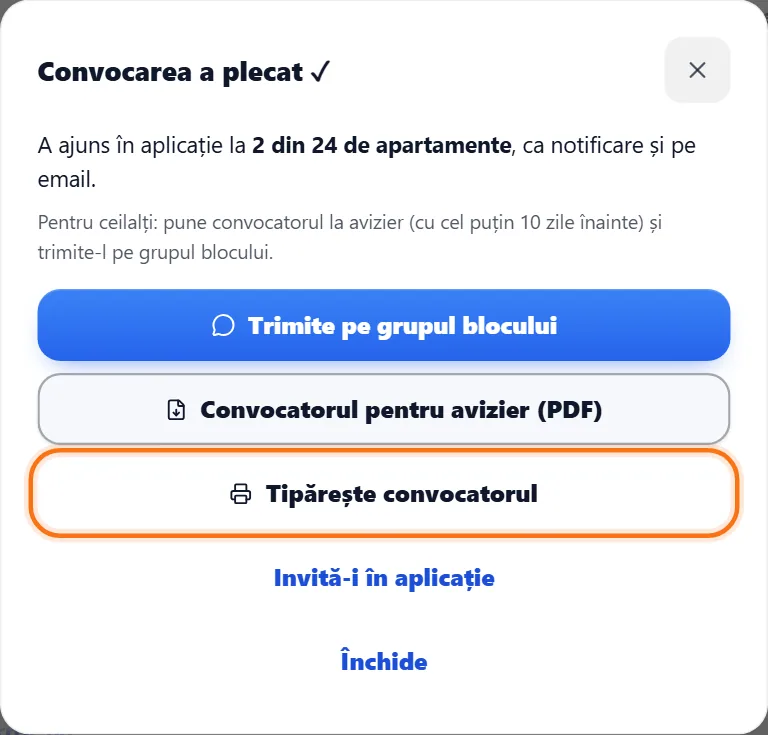
După ce trimiți convocarea, fereastra are „Convocatorul pentru avizier (PDF)” și „Tipărește convocatorul”; procesul-verbal și registrul hotărârilor se tipăresc tot de la „Adunarea generală”.
Pasul 7: Foaia de prezență și statul de plată
La „Salarii”, „Foaia de prezență (PDF)” are „Tipărește” lângă ea, iar statul de plată se tipărește din meniul lui.

Pasul 8: Proprietarul își tipărește chitanța
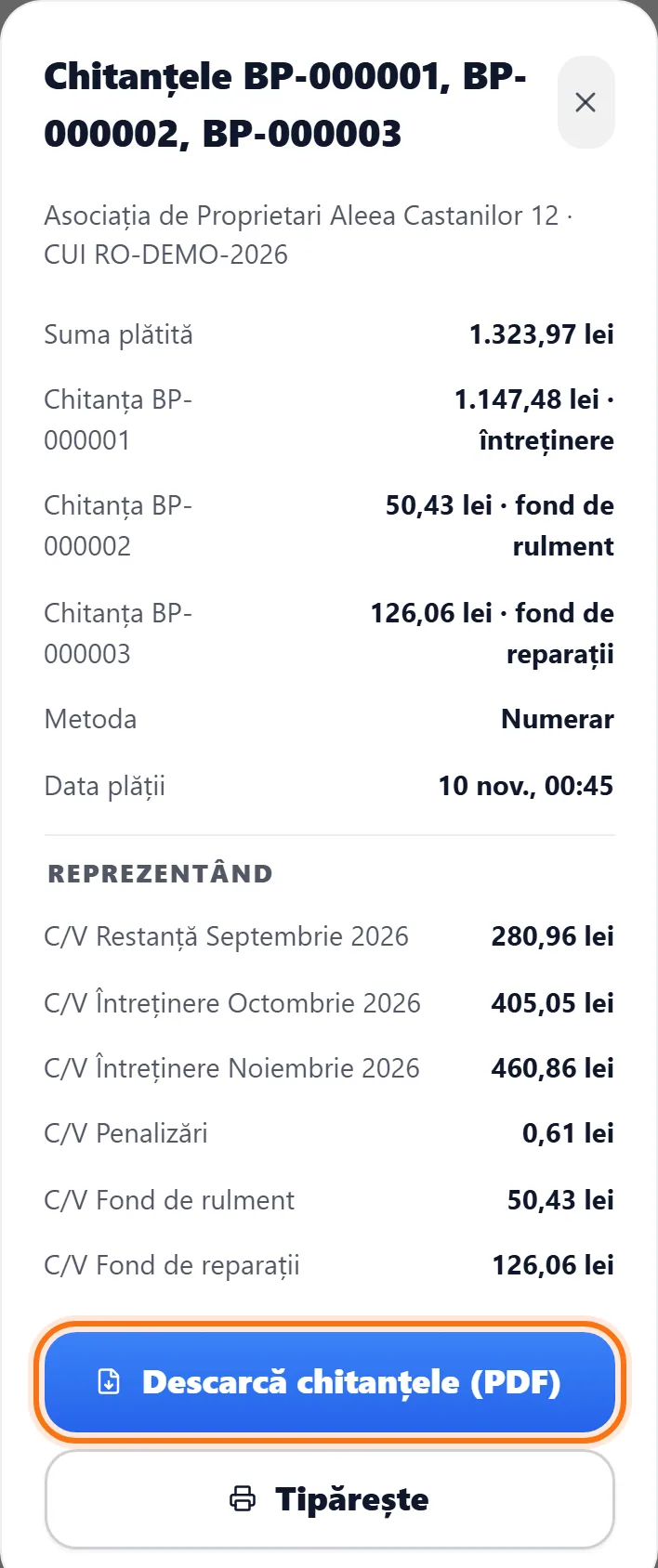
La „Plăți și chitanțe”, „Vezi chitanța” arată chitanțele unei plăți, cu „Descarcă chitanțele (PDF)” și „Tipărește”. Pe telefon se deschide PDF-ul, de unde îl tipărește sau îl trimite.
Greșeli frecvente
- Tipărești chitanța pe A4 la o imprimantă de bandă termică: alege formatul imprimantei la „Tipărește pe” (sau o dată, în setări).
- Descarci PDF-ul doar ca să-l tipărești: „Tipărește” îl trimite direct la imprimantă, fără fișiere în plus pe calculator.
Întrebări frecvente
De ce pe telefon nu se deschide fereastra de tipărire?
Pe telefon se deschide PDF-ul; din el tipărești cu tipărirea telefonului (sau îl trimiți pe WhatsApp ori pe email).
Pot schimba formatul chitanței pentru totdeauna?
Da: la „Setări asociație” → „Chitanțe și avizier” alegi formatul implicit la „Tipărește” și „Chitanța PDF”, pentru administrator și casier. La fiecare chitanță îl poți schimba din „Tipărește pe”.
Mai departe
Tutoriale și ghiduri legate de acest subiect.
Pune asociația pe BlocPay
Urmezi pașii din tutorial direct în aplicație: lista „Primii pași” te duce la fiecare etapă.