Inviți proprietarii în BlocPay și își fac cont cu codul de invitație
Fiecare apartament are un cod de invitație. Proprietarul îl folosește o singură dată, la crearea contului, pe site sau în aplicația mobilă; din acel moment își vede întreținerea, plătește și trimite indexul de pe telefon. Mai mulți membri ai familiei își pot face cont cu același cod.
Ce îți trebuie
- Administrator: apartamentele introduse în BlocPay, cu numele proprietarilor.
- Proprietar: codul de invitație al apartamentului și o adresă de email.
Partea administratorului
Pasul 1: Vezi câți proprietari au cont
Pe „Panou de control”, cardul „Proprietari cu cont” arată câte apartamente au cont. „Invită proprietarii” te duce la „Apartamente”.

Pasul 2: Descarci afișul cu codurile QR
La „Apartamente”, „Afiș + coduri QR (PDF)” descarcă afișul cu codurile apartamentelor, de pus la avizier. Coloana „Conturi” arată cine are deja cont și cine e încă „fără cont”.
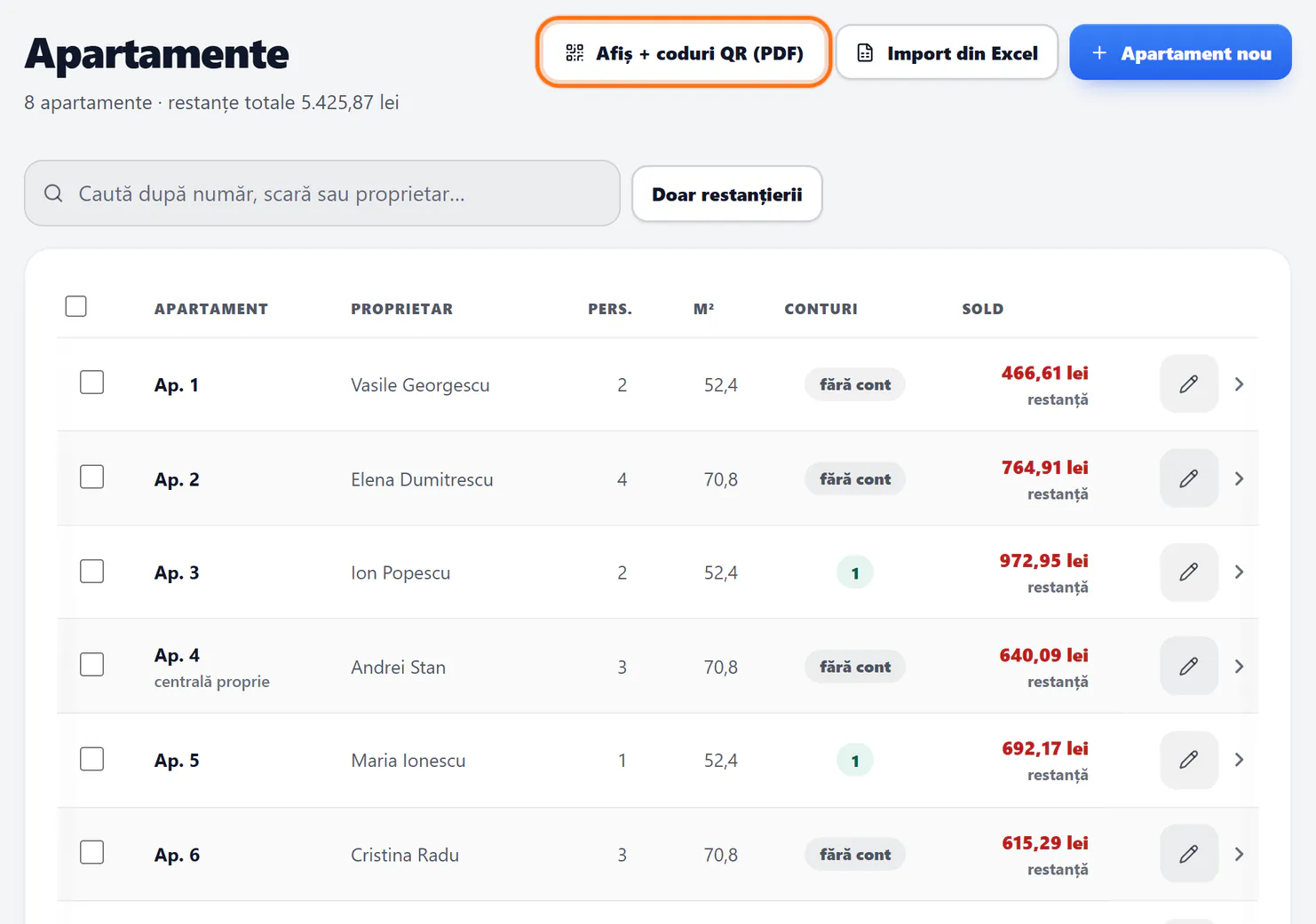
Pasul 3: Trimiți codul unui apartament
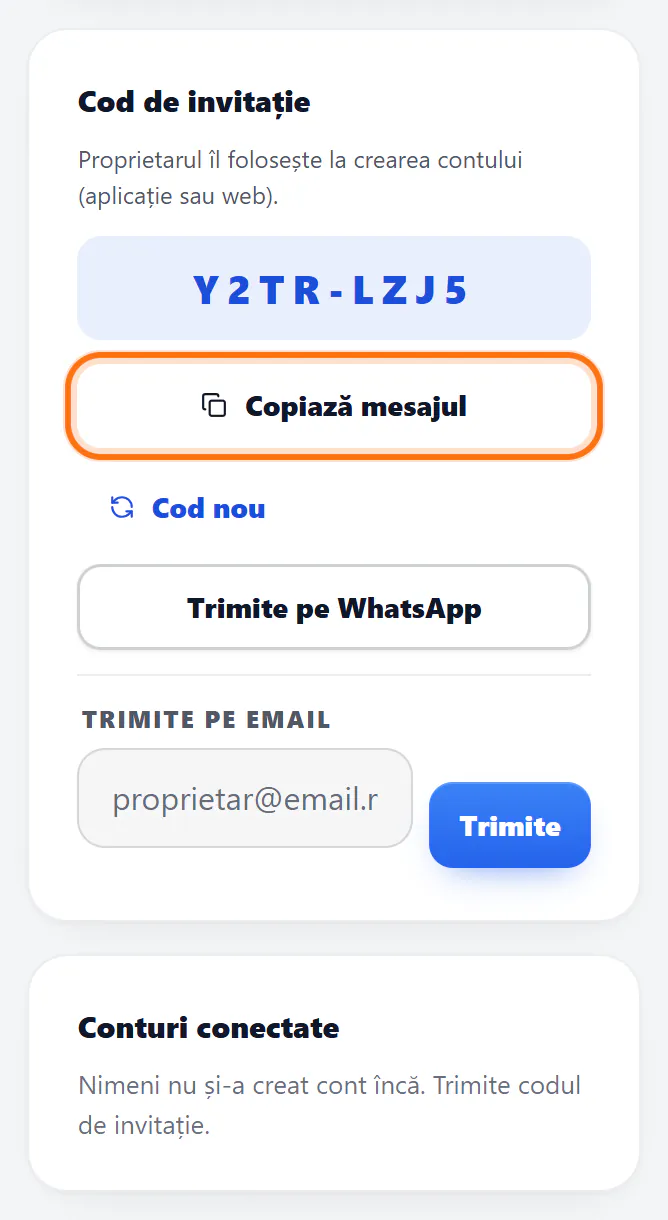
Pe pagina apartamentului, cardul „Cod de invitație” are codul și variantele „Copiază mesajul”, „Trimite pe WhatsApp” și „Trimite pe email”. „Cod nou” îl înlocuiește dacă a ajuns la altcineva; la „Conturi conectate” apare proprietarul după ce își face cont.
Partea proprietarului (pe telefon)
Pasul 4: Apasă „Creează cont”
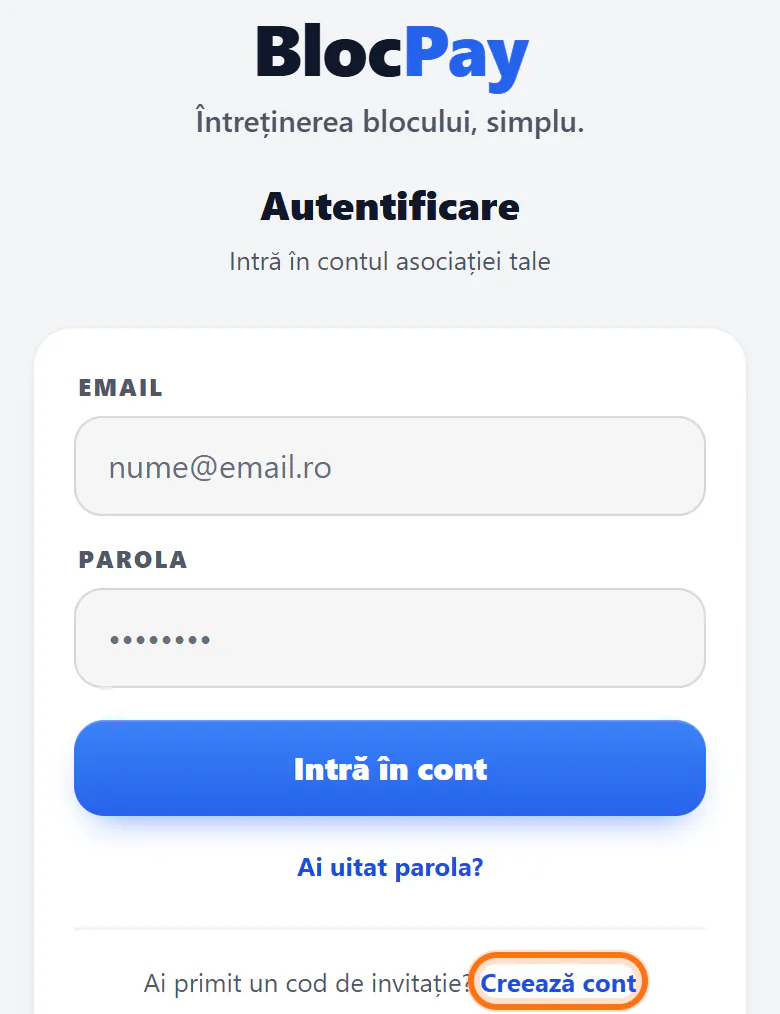
Proprietarul deschide blocpay.ro/app sau aplicația BlocPay și, la „Ai primit un cod de invitație?”, apasă „Creează cont”.
Pasul 5: Completează codul și datele
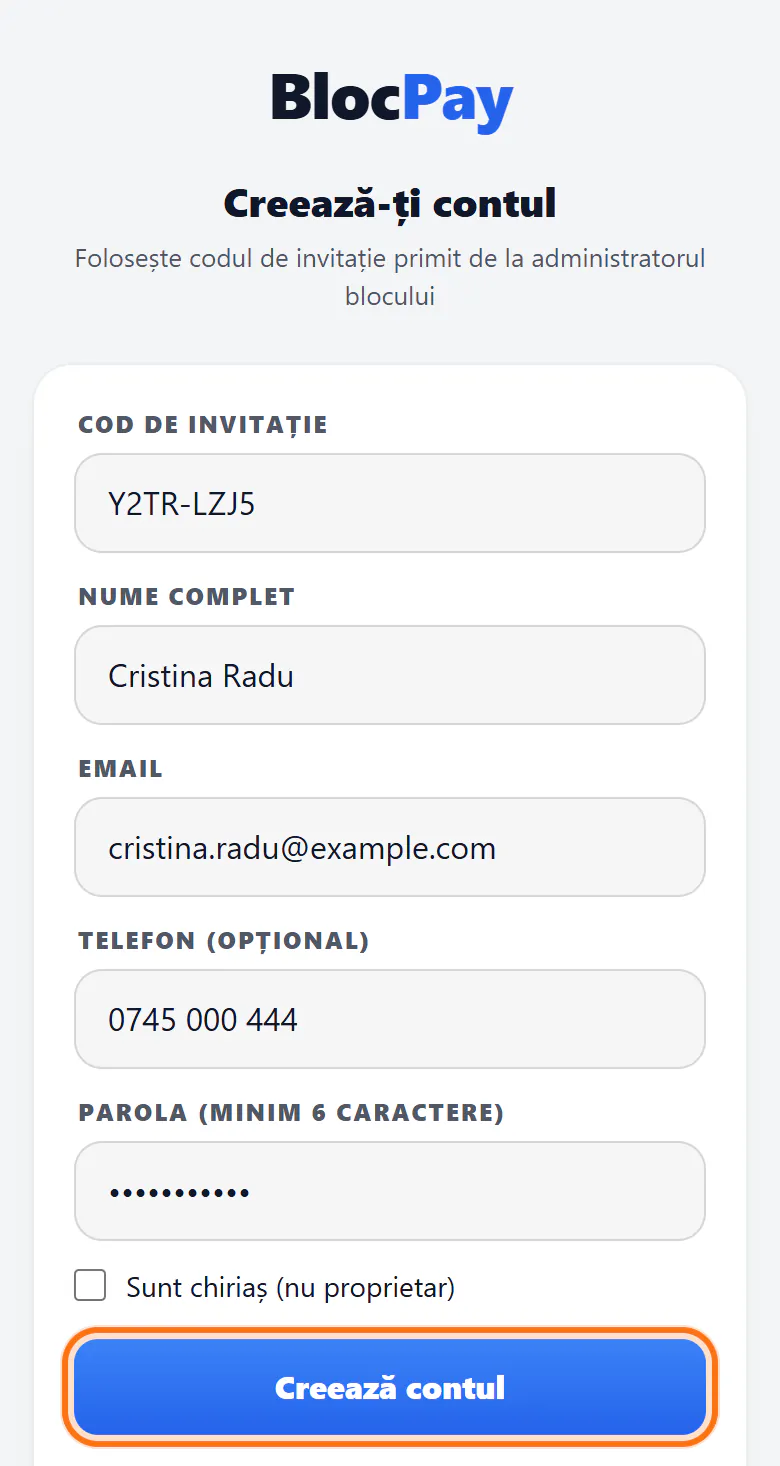
Scrie „Cod de invitație”, „Nume complet”, emailul, telefonul (opțional) și o parolă de cel puțin 6 caractere, apoi apasă „Creează contul”. Chiriașii bifează „Sunt chiriaș (nu proprietar)”.
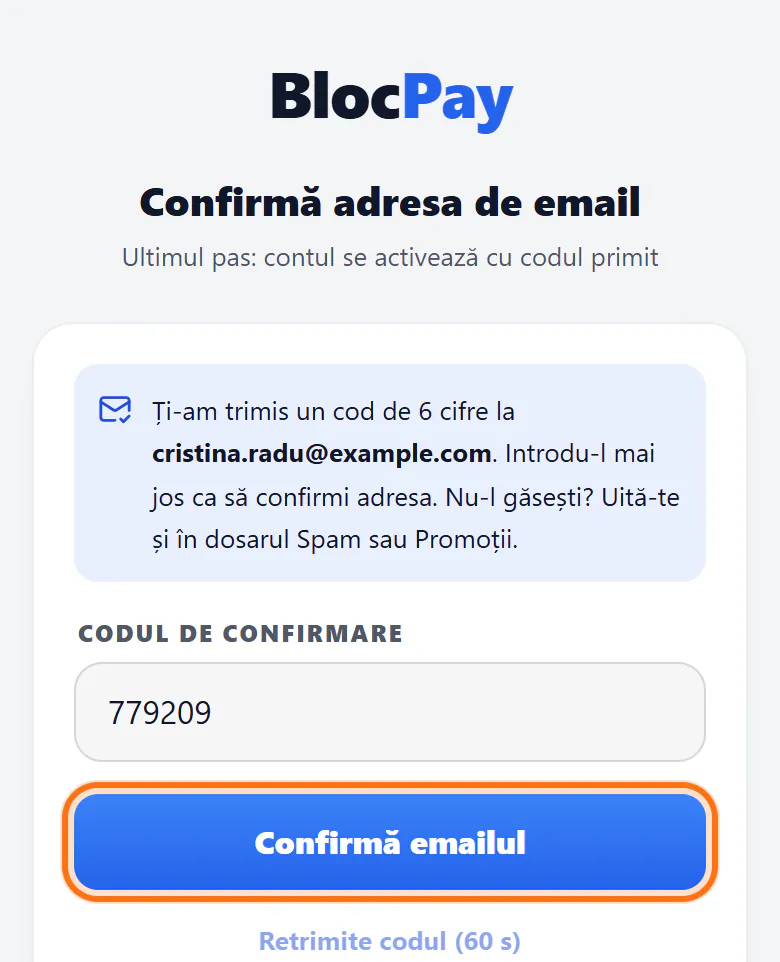
Pasul 6: Confirmă emailul
Codul de 6 cifre primit pe email îl scrie la „Codul de confirmare” și apasă „Confirmă emailul”.
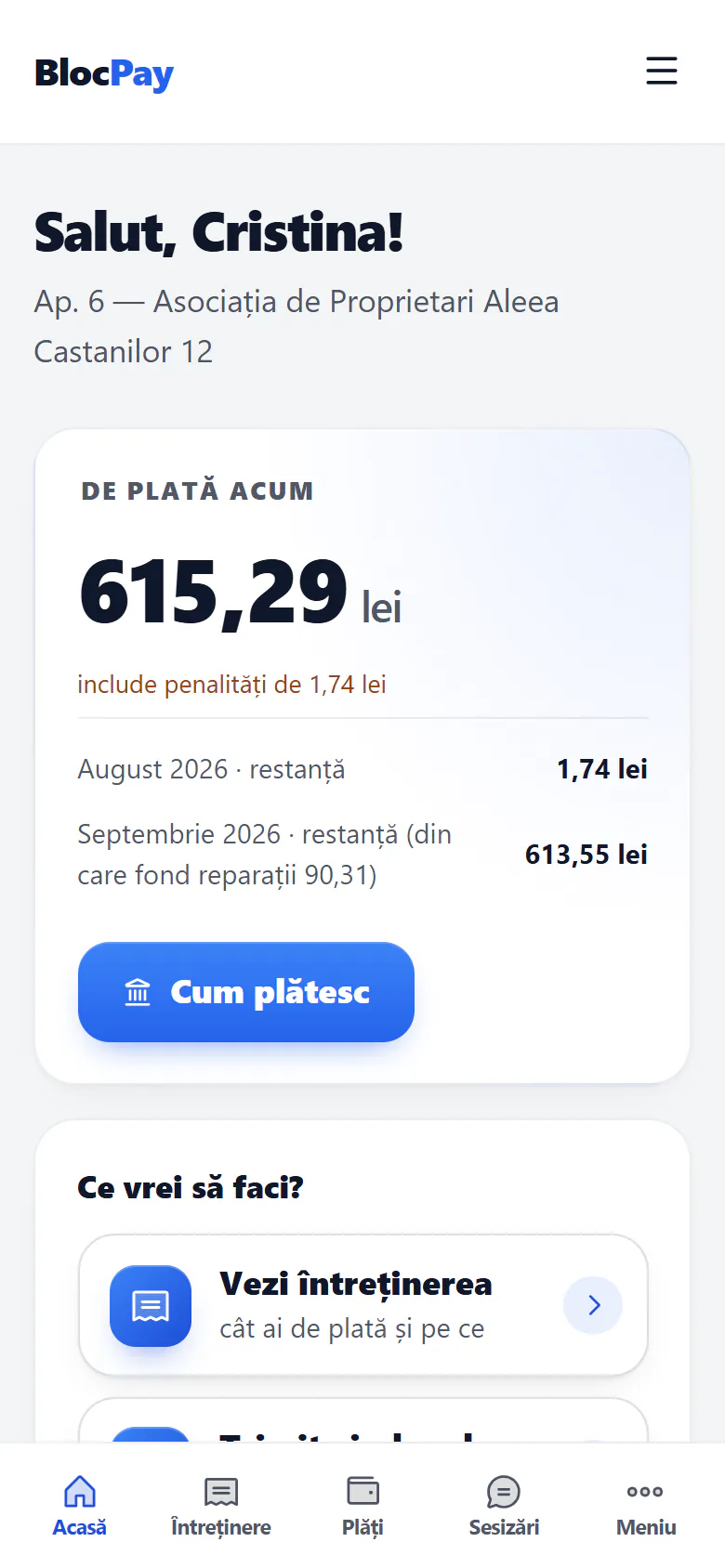
Pasul 7: Prima pagină a proprietarului
Proprietarul vede „De plată acum”, defalcat pe luni, butonul „Cum plătesc” și „Ce vrei să faci?”: întreținerea, indexul, chitanțele, sesizările.
Greșeli frecvente
- Trimiți codul altui apartament: contul se leagă de apartamentul greșit. Verifică numărul apartamentului înainte de trimitere.
- Proprietarul folosește „Înscrie asociația” în loc de „Creează cont”: ar crea o asociație nouă, goală.
- Codul ajunge la cine nu trebuie (de exemplu, afișul rămâne după mutarea unui proprietar): generează „Cod nou”.
Întrebări frecvente
Își poate face cont și soțul sau soția?
Da. Același cod poate fi folosit de mai multe persoane din apartament; coloana „Conturi” arată câte conturi are fiecare apartament.
Proprietarul n-a primit emailul cu codul de confirmare. Ce face?
Verifică dosarul de spam și adresa scrisă, apoi apasă „Retrimite codul” pe ecranul de confirmare.
Proprietarul și-a uitat parola.
Apasă „Ai uitat parola?” și primește un cod pe email. Dacă nu are acces la email, administratorul îi poate da un cod de resetare din pagina apartamentului, la contul lui.
Pot avea cont și chiriașii?
Da: la crearea contului bifează „Sunt chiriaș (nu proprietar)”. Chiriașii nu votează la „Vot & sondaje”.
Mai departe
Tutoriale și ghiduri legate de acest subiect.
Pune asociația pe BlocPay
Urmezi pașii din tutorial direct în aplicație: lista „Primii pași” te duce la fiecare etapă.