Banca în BlocPay: extrasul CAMT.053, exportul plăților către furnizori și deconturile
La „Casă și bancă” (grupa „Bani și evidențe”) legi BlocPay de internet banking în ambele sensuri: imporți extrasul de cont (CSV, MT940 sau XML CAMT.053) ca încasările și plățile să se potrivească singure, exporți plățile către furnizori într-un fișier pentru „import plăți” și ții deconturile celor care au plătit din buzunar o cheltuială a asociației.
Importul extrasului, pas cu pas, e și în tutorialul despre încasări.
Ce îți trebuie
- Extrasul de cont descărcat din internet banking în format CSV, MT940 sau XML (CAMT.053); PDF-ul nu se poate importa.
- IBAN-ul asociației în Setări și IBAN-urile furnizorilor (le completezi în fereastra de export).
- Pentru deconturi: bonul sau factura, fotografiată sau în PDF.
Extrasul de cont
Pasul 1: Imporți extrasul CAMT.053
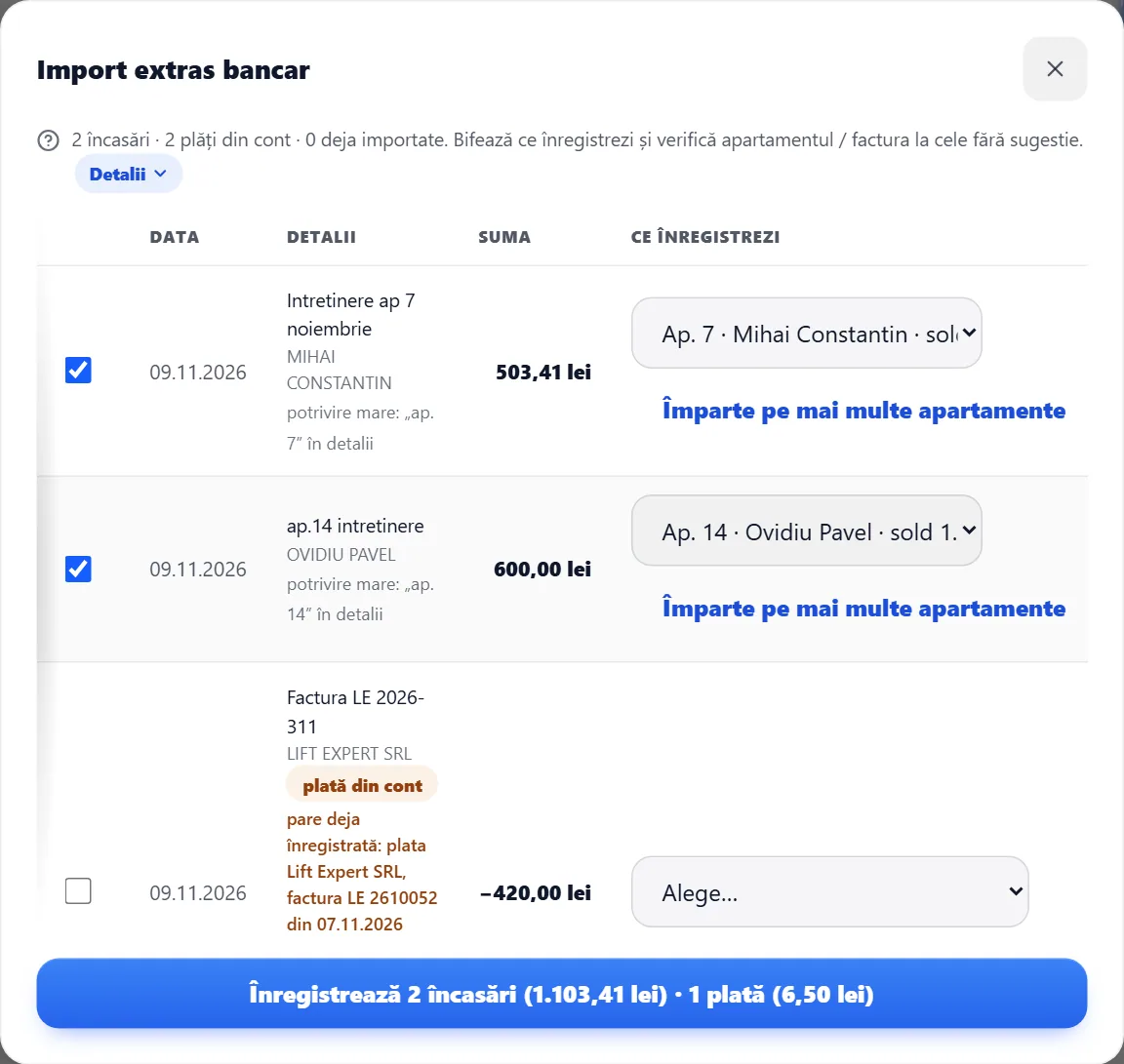
„Importă extrasul” (pe panou, în „Pașii lunii”) sau „Import extras bancar” (la „Încasări”) primește fișierul extrasului. Fiecare rând arată data, detaliile, suma și ce înregistrezi: încasările cu apartamentul găsit în detalii („potrivire mare: „ap. 7” în detalii”), plățile către furnizori și comisioanele băncii. Plățile deja înregistrate sunt semnalate, ca să nu apară de două ori. Bifezi ce înregistrezi și apeși butonul de jos.
Plățile către furnizori
Pasul 2: Exporți plățile pentru bancă
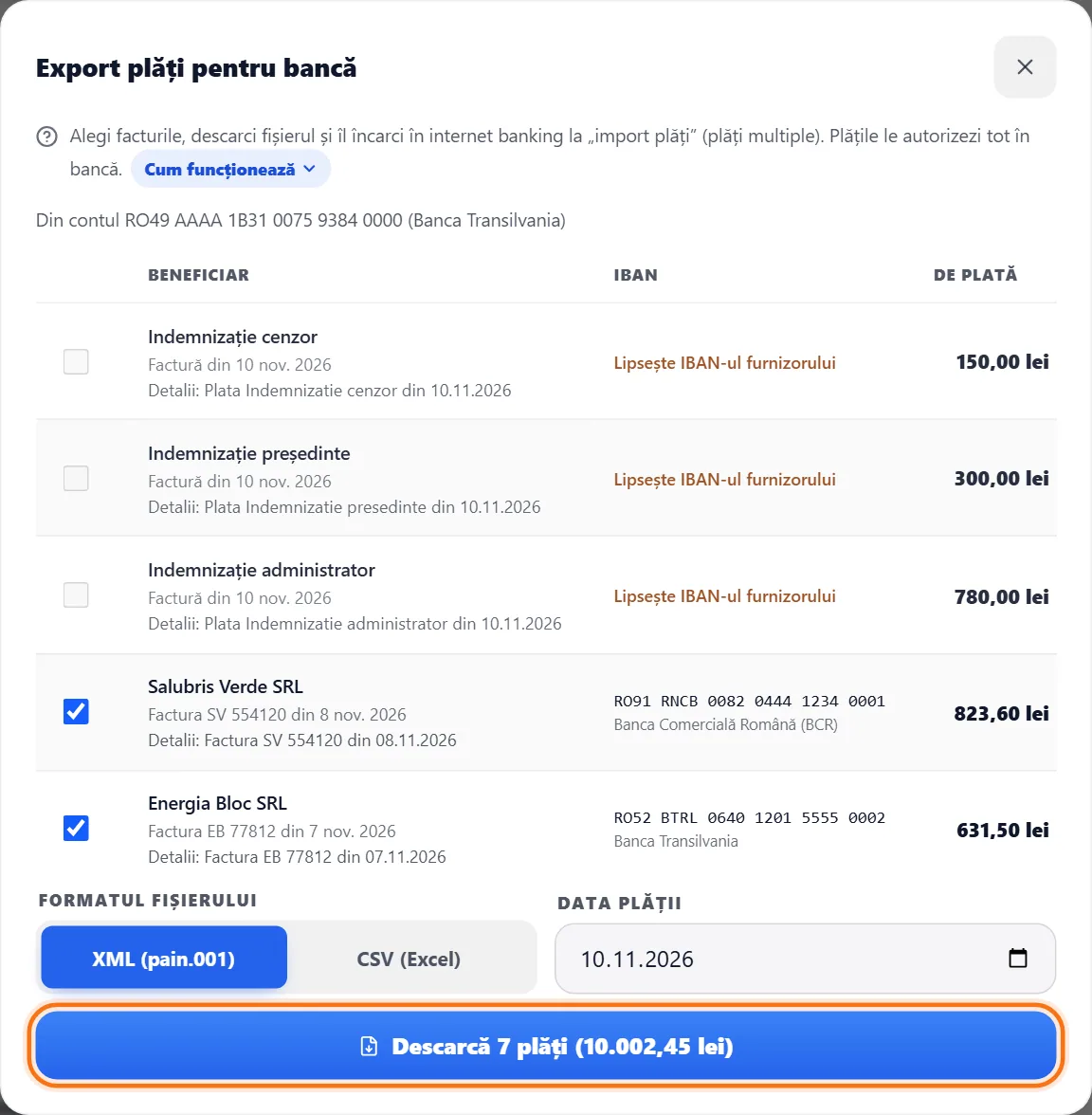
La „Facturi și plăți” → „Facturi”, „Export plăți pentru bancă” arată facturile neachitate, cu beneficiarul, IBAN-ul și suma. Unde lipsește IBAN-ul furnizorului, îl scrii și apeși „Salvează”. Bifezi facturile, alegi „XML (pain.001)” sau „CSV (Excel)” și „Data plății” și apeși „Descarcă … plăți”. Fișierul îl încarci în internet banking la „import plăți” (plăți multiple); plățile le autorizezi tot în bancă.
Deconturile
Un decont e o cheltuială a asociației plătită de cineva din banii lui (de exemplu becurile pentru scară), pe care asociația i-o restituie.
Pasul 3: Depui decontul
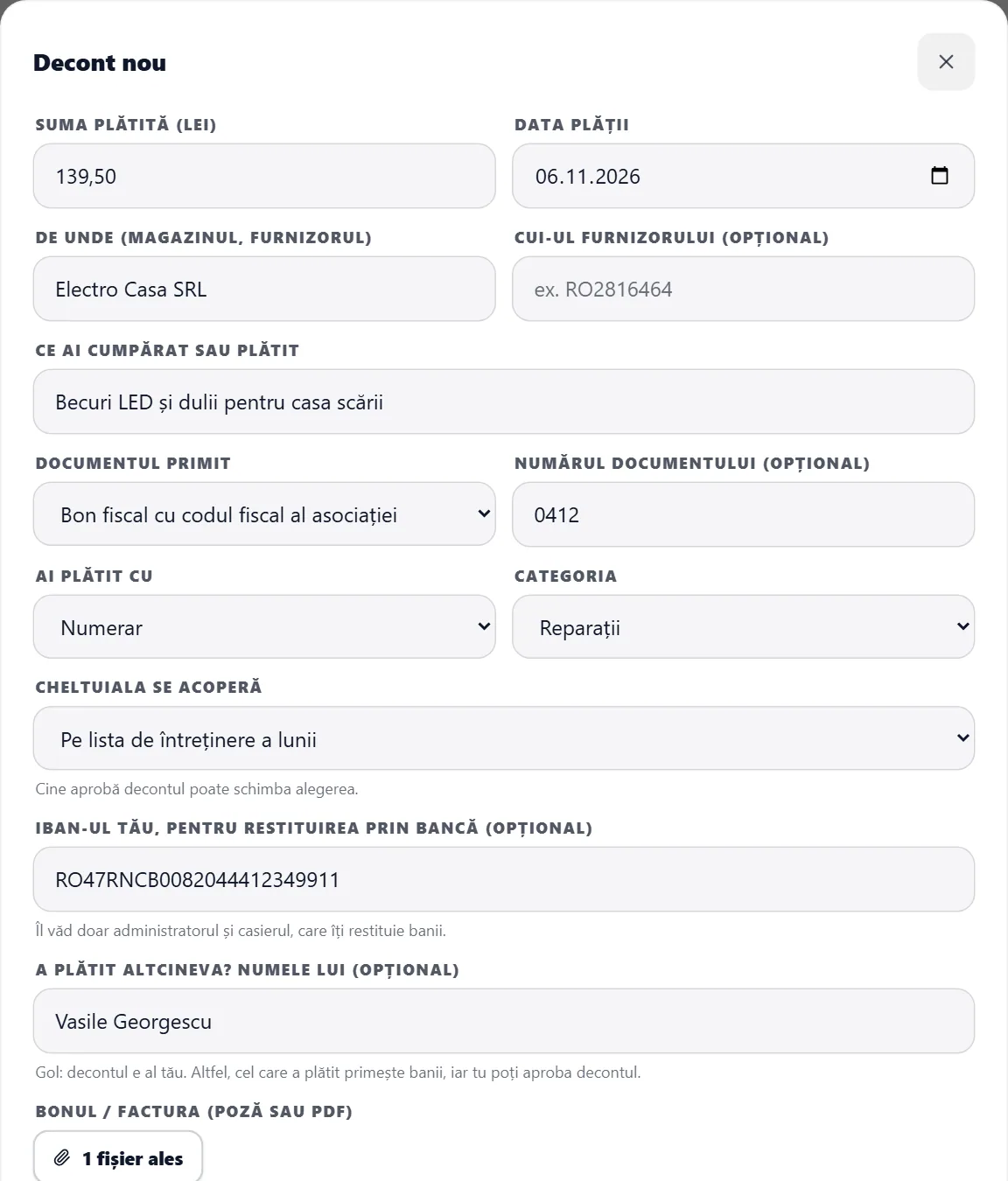
La „Facturi și plăți” → „Deconturi”, „Decont nou”: suma, data plății, de unde ai cumpărat, ce ai cumpărat, documentul primit (cel mai bine bon fiscal cu codul fiscal al asociației sau factură pe asociație), cum ai plătit, categoria, cum se acoperă cheltuiala și IBAN-ul pentru restituire. Atașezi poza bonului sau PDF-ul și salvezi.
Pasul 4: Decontul se aprobă
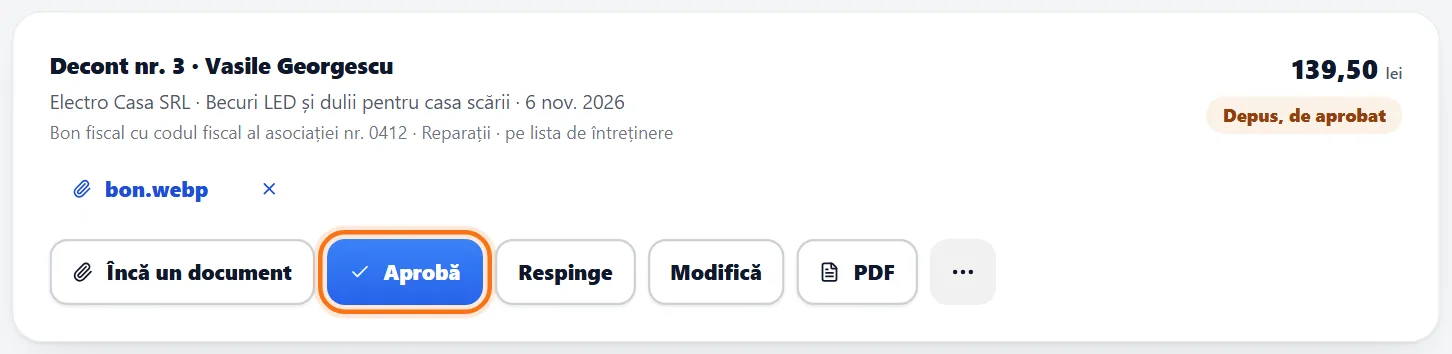
Decontul îl aprobă cine e ales la „Cine aprobă deconturile” (administratorul sau președintele), dar nu cel care l-a depus și nici cel care a plătit. Pe decont apar documentul, avertismentele (de exemplu bonul peste plafon) și butoanele „Aprobă” și „Respinge”.
Pasul 5: Confirmi aprobarea
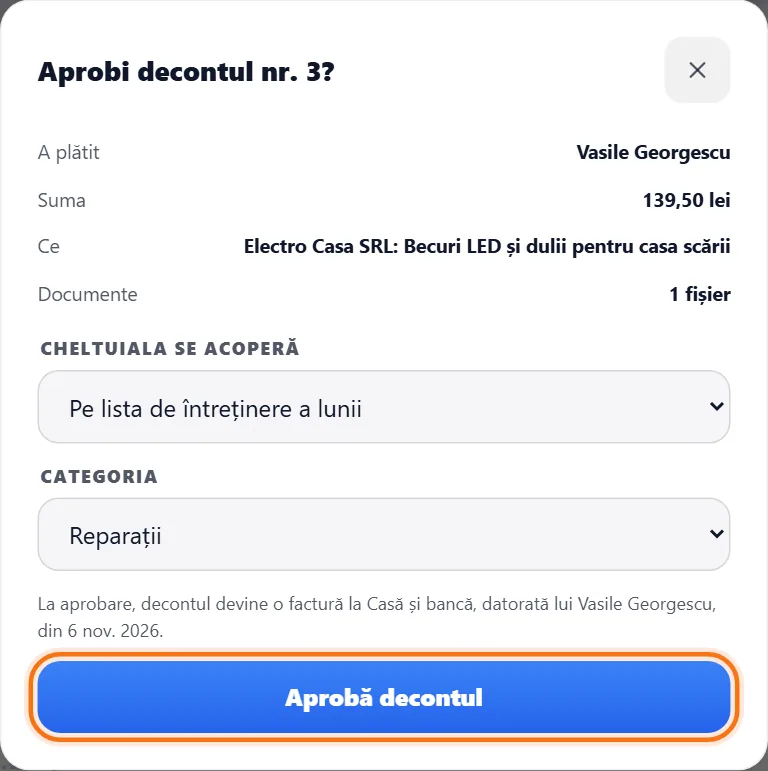
În „Aprobi decontul?” verifici cine a plătit, suma și documentele, alegi dacă cheltuiala merge pe lista de întreținere sau se plătește dintr-un fond și categoria, apoi apeși „Aprobă decontul”. Decontul devine o factură la Casă și bancă, datorată celui care a plătit.
Pasul 6: Restitui banii
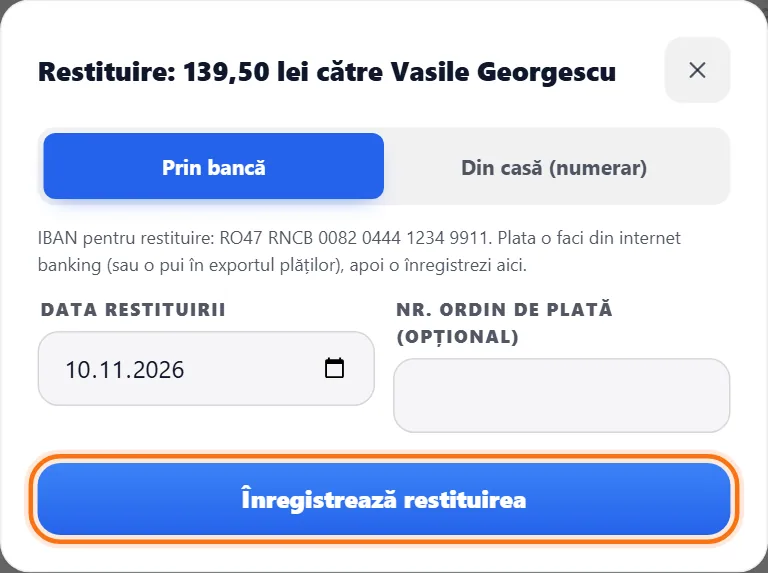
„Restituie banii” deschide restituirea: „Prin bancă” (cu IBAN-ul din decont; plata o faci din internet banking sau o pui în exportul plăților) sau „Din casă (numerar)”. Scrii data și, opțional, numărul ordinului de plată și apeși „Înregistrează restituirea”: decontul devine „Decontat”.
Greșeli frecvente
- Încarci extrasul în PDF: PDF-ul e doar pagina tipărită, fără datele tranzacțiilor. Descarcă CSV, MT940 sau XML (CAMT.053).
- Marchezi de mână facturile plătite după export și apoi imporți extrasul: plata apare de două ori. Exportul nu marchează nimic; după plată, importă extrasul sau apasă „Plătește”.
- Accepți bonuri fără codul fiscal al asociației: bonul nu arată cine a cumpărat. Cere la casă CUI-ul asociației sau o factură pe asociație.
Întrebări frecvente
Ce bănci primesc fișierul XML?
Formatul XML (ISO 20022, pain.001.001.03) e standardul pe care îl acceptă mai multe bănci la importul plăților în lot. Dacă banca ta nu-l primește, alege CSV și copiază datele în modelul de import al băncii. Verifică în internet banking ce format acceptă.
Cine poate depune un decont?
Administratorul, casierul și membrii comitetului, în afară de cenzor (el verifică, nu cheltuie).
Ce se întâmplă cu un decont respins?
Rămâne în evidență ca „Respins”, cu motivul, pe care îl vede cel care l-a depus.
Mai departe
Tutoriale și ghiduri legate de acest subiect.
Pune asociația pe BlocPay
Urmezi pașii din tutorial direct în aplicație: lista „Primii pași” te duce la fiecare etapă.