Avizierul pe televizorul din hol: conectarea ecranului, ce arată și plata cu codul apartamentului
Un televizor sau un monitor din holul blocului, cu un browser, poate arăta singur avizierul: lista de întreținere exact ca în PDF, anunțurile, termenele, cum se plătește, contactul administratorului, contactele de urgență și vremea, actualizate la 5 minute. Ecranul doar afișează: nu are cont și nu se poate face nimic de pe el.
Îl conectezi o singură dată, cu un cod de 6 caractere, din „Setări asociație” → „Comunicare și ecrane” → „Avizier digital (TV)”. Pentru fiecare scară sau bloc poți adăuga un ecran, cu linkul și opțiunile lui.
Ce îți trebuie
- Un televizor sau monitor cu browser (televizor inteligent, un minicalculator sau un stick) și internet în hol.
- Lista lunii publicată, ca avizierul să aibă ce arăta.
Conectezi ecranul
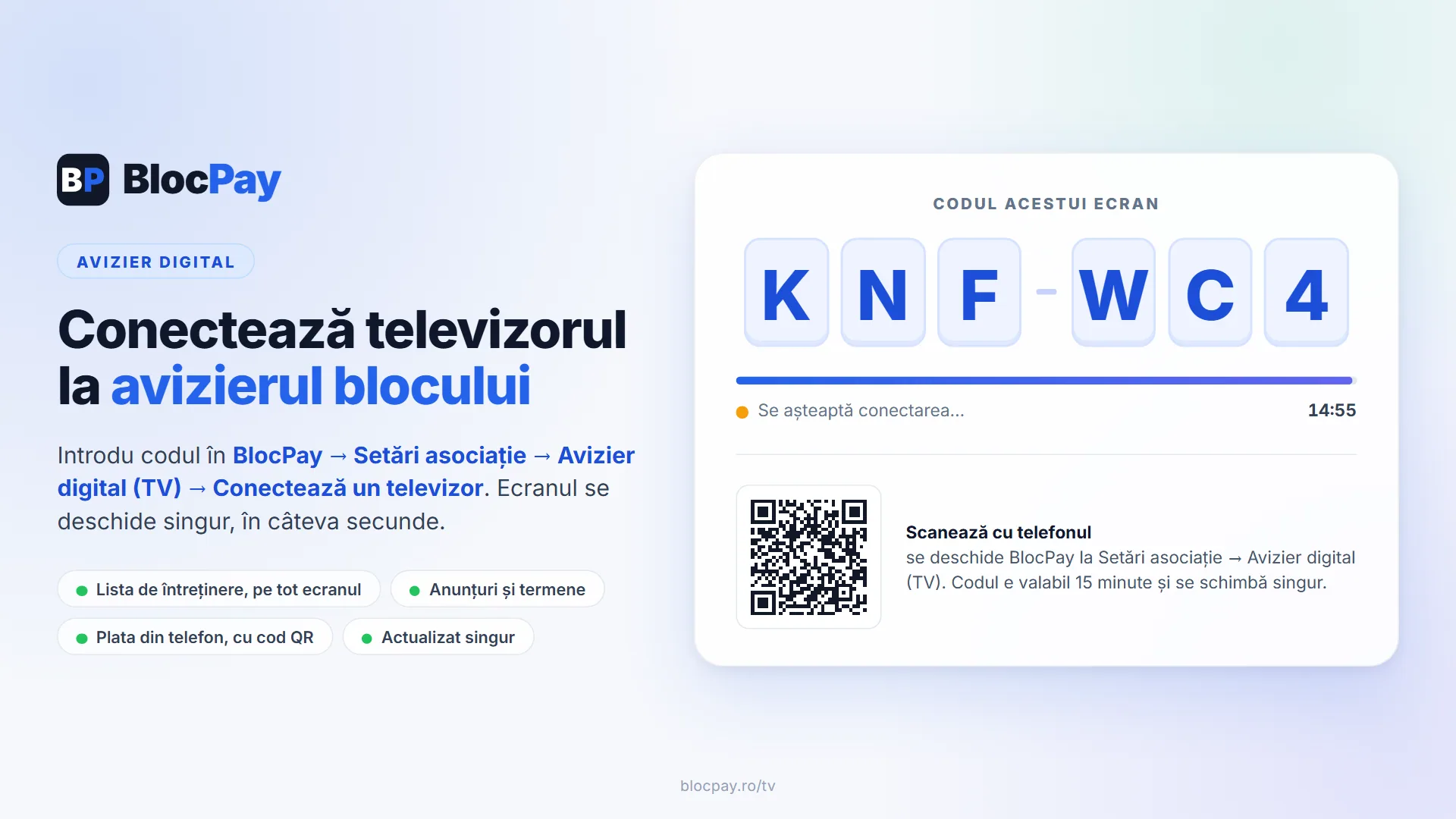
Pasul 1: Pe televizor deschizi blocpay.ro/tv
În browserul televizorului deschizi blocpay.ro/tv. Pe ecran apare „Codul acestui ecran”, de 6 litere și cifre, valabil 15 minute (se schimbă singur), și un cod QR care deschide BlocPay la setările avizierului.
Pasul 2: Creezi ecranul în BlocPay
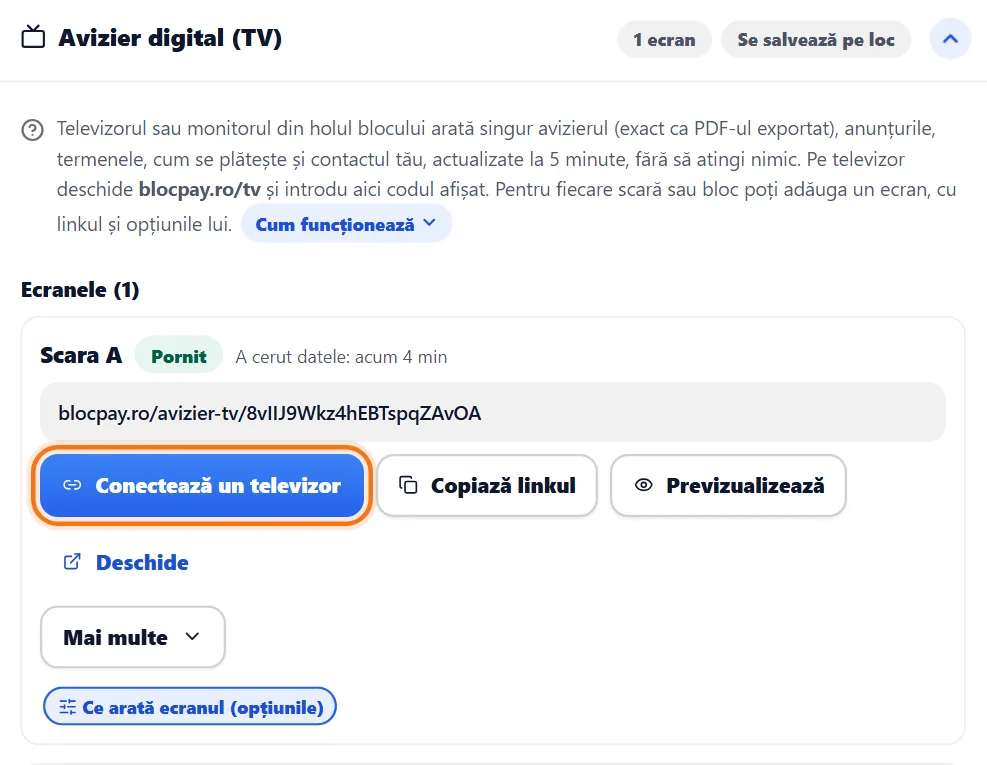
La „Setări asociație”, în „Avizier digital (TV)”, scrii numele ecranului (de exemplu „Scara A”) și apeși „Creează primul ecran” (apoi „Adaugă ecranul”, pentru altă scară). Fiecare ecran are linkul lui și butoanele „Conectează un televizor”, „Copiază linkul”, „Previzualizează” și „Deschide”.
Pasul 3: Scrii codul de pe ecran
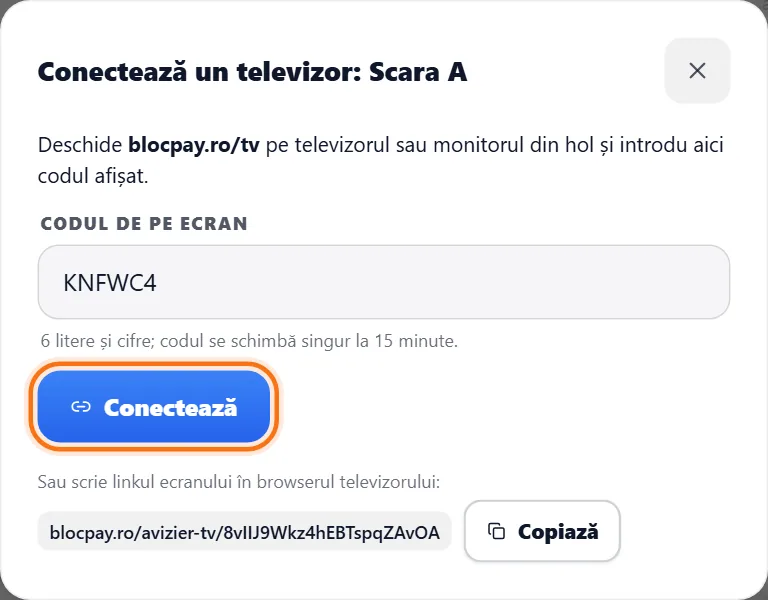
„Conectează un televizor” deschide fereastra în care scrii „Codul de pe ecran” și apeși „Conectează”. În câteva secunde televizorul arată avizierul. Dacă nu poți scrie codul, deschide în browserul televizorului linkul ecranului, din aceeași fereastră.
Pasul 4: Alegi ce apare pe ecran
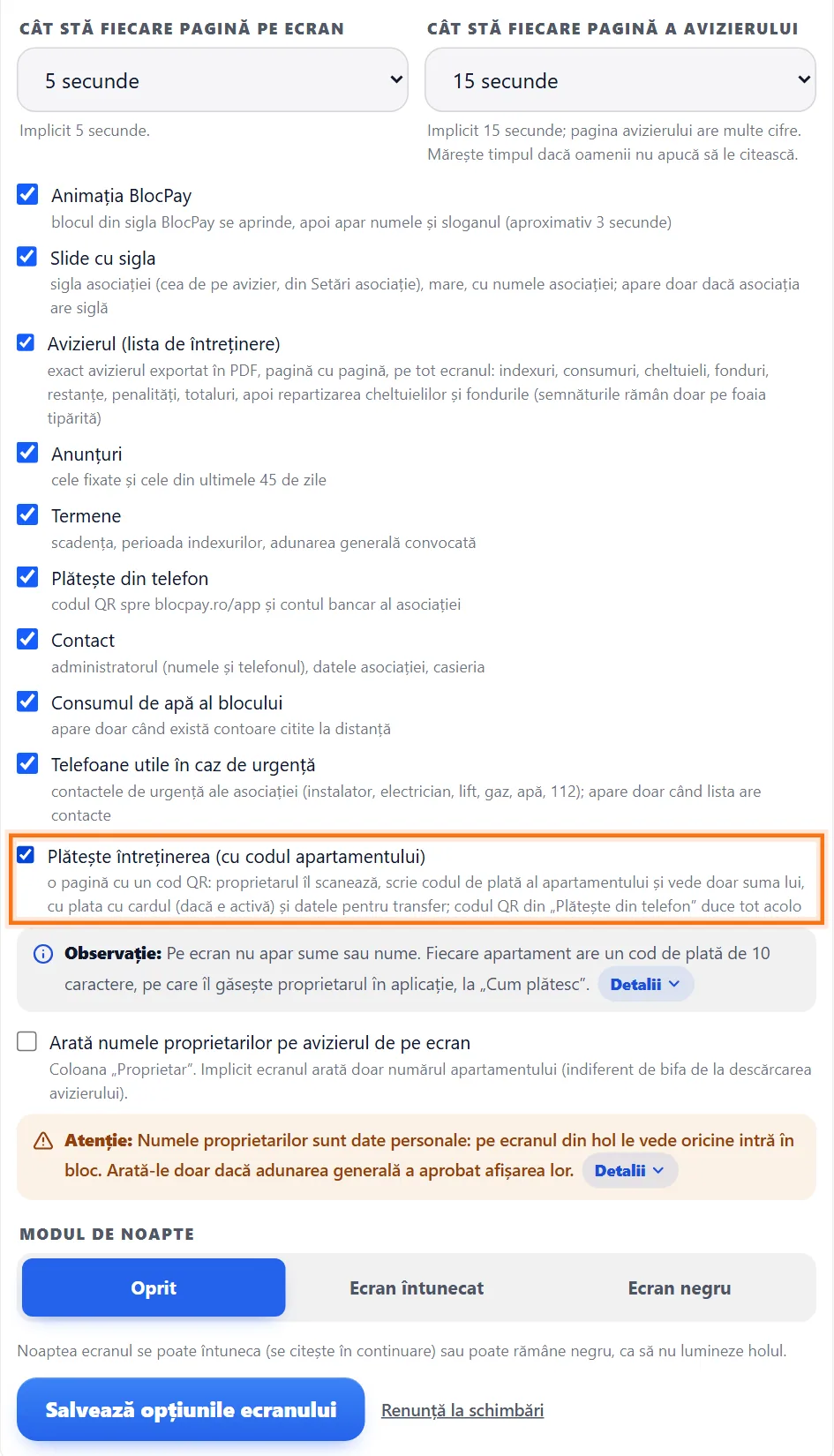
„Ce arată ecranul (opțiunile)” are cât stă fiecare pagină pe ecran și cât stă fiecare pagină a avizierului, paginile care se rotesc (avizierul, anunțurile, termenele, „Plătește din telefon”, contactul, contactele de urgență), „Plătește întreținerea (cu codul apartamentului)”, numele proprietarilor (doar cu aprobarea adunării generale) și modul de noapte. Apeși „Salvează opțiunile ecranului”.
Ce vede blocul
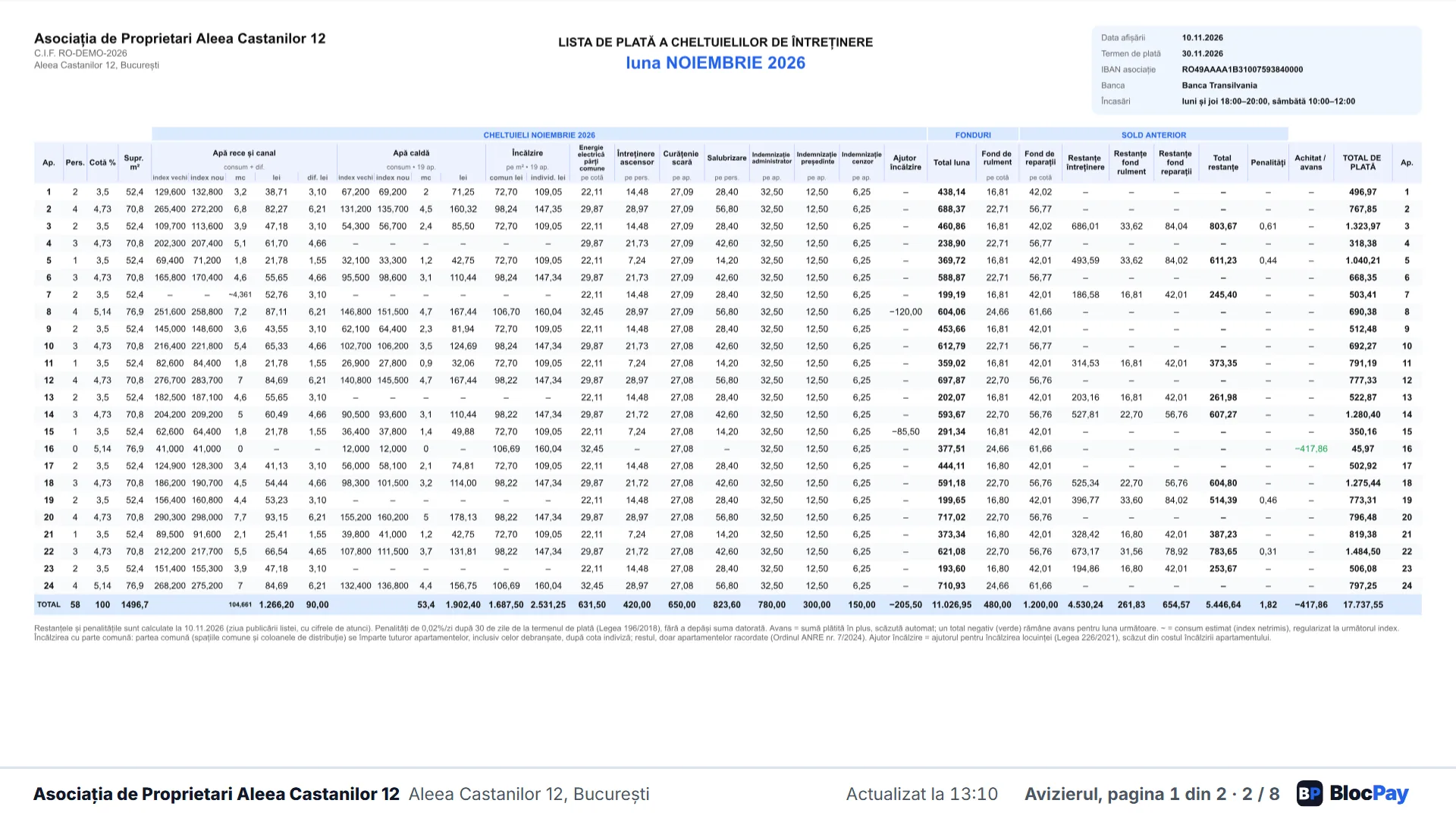
Pasul 5: Avizierul lunii
Pe ecran trece avizierul exportat în PDF, pagină cu pagină, pe tot ecranul. Jos stau numele asociației, ora ultimei actualizări și numărul paginii. Implicit pe avizier apar doar numerele apartamentelor, fără numele proprietarilor.
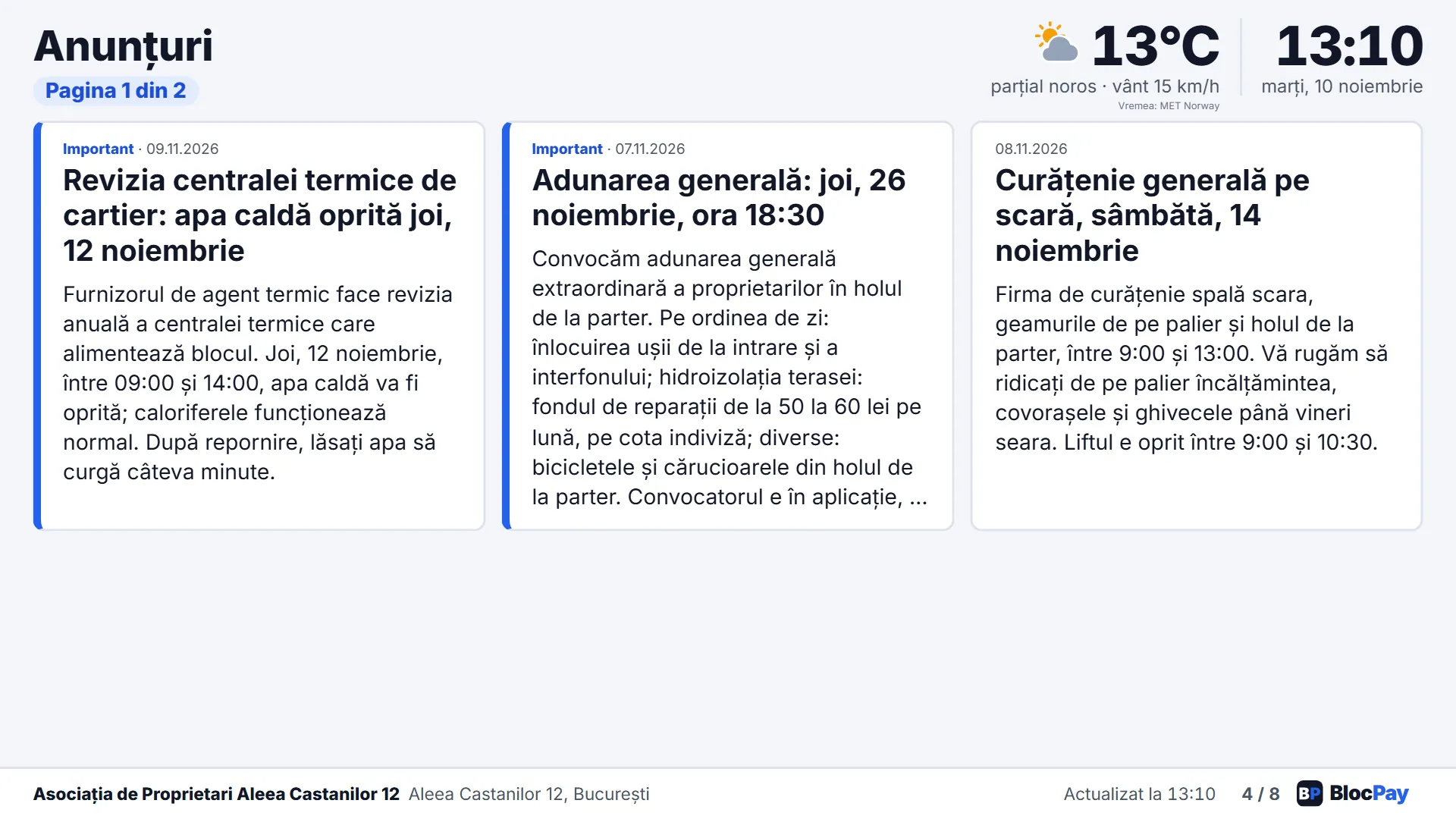
Pasul 6: Anunțurile
Anunțurile fixate și cele din ultimele 45 de zile apar ca fișe, cele importante primele, cu data lor.
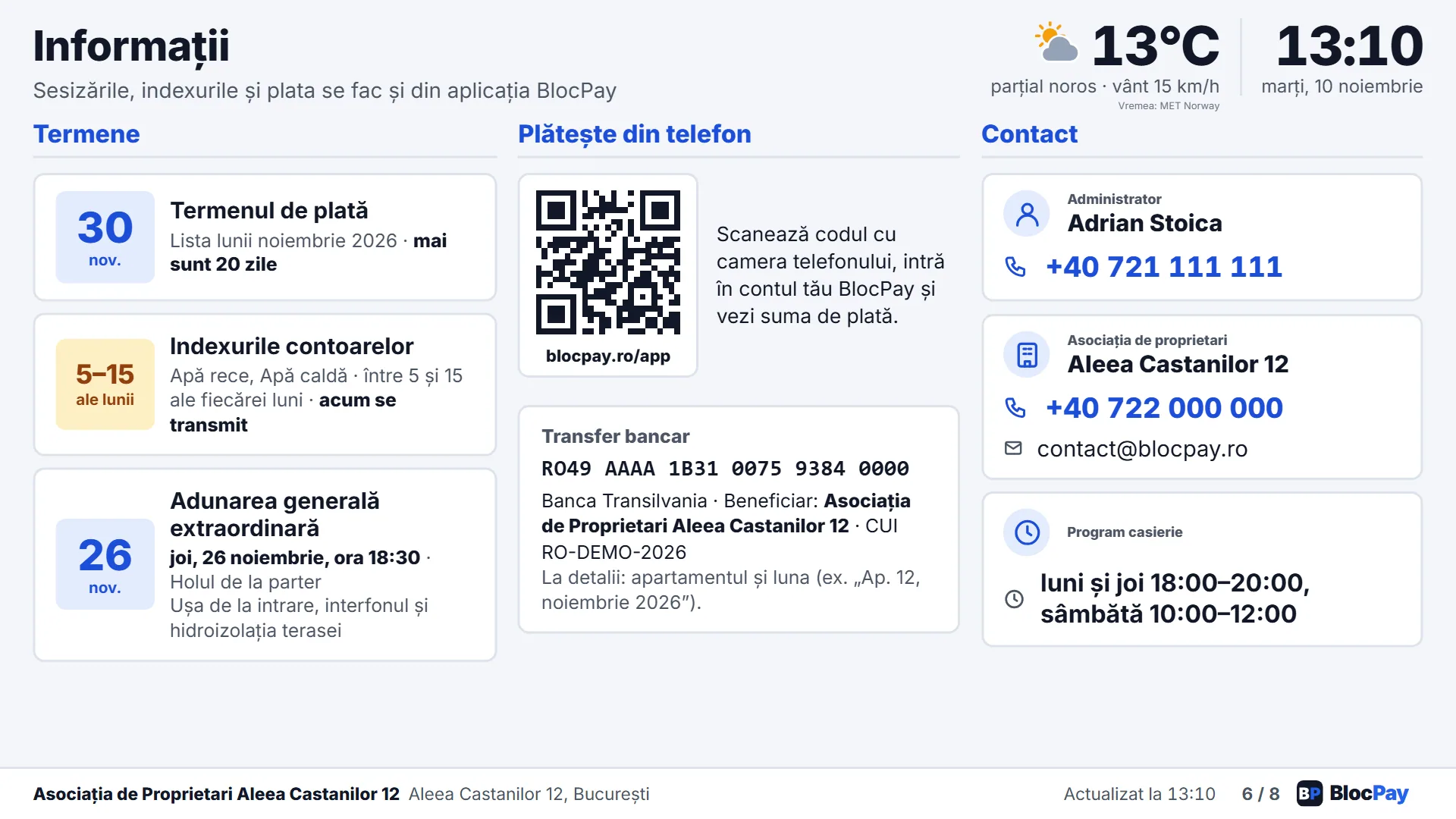
Pasul 7: Termenele, plata și contactul
Pagina „Informații” are termenele (scadența, perioada indexurilor, adunarea convocată), „Plătește din telefon” cu codul QR spre blocpay.ro/app și contul bancar al asociației, apoi contactul administratorului și programul casieriei.
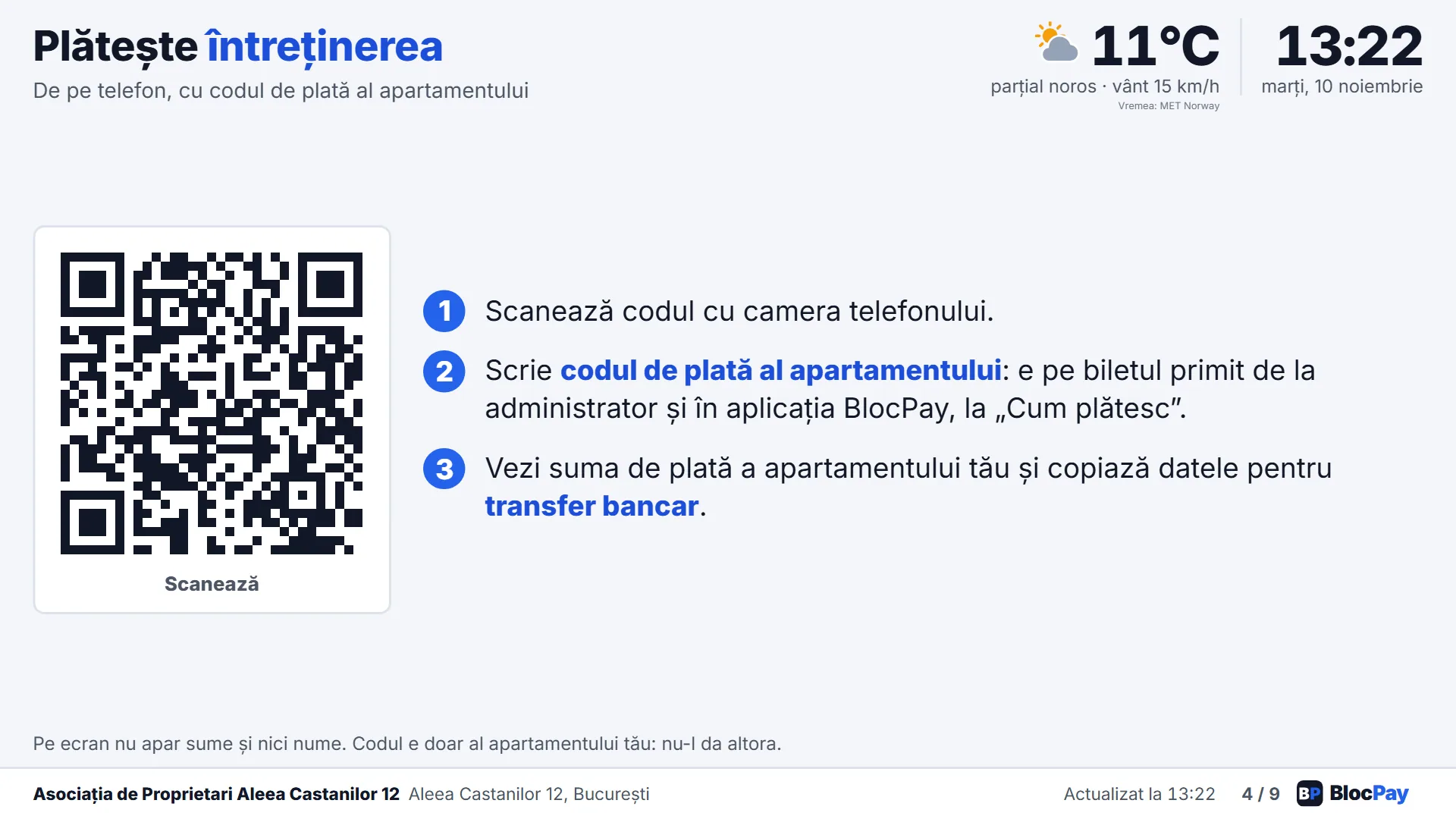
Plata din hol, cu codul apartamentului
Cu opțiunea „Plătește întreținerea (cu codul apartamentului)”, ecranul arată o pagină cu un cod QR. Pe ecran nu apar sume sau nume.
Pasul 8: Pagina „Plătește întreținerea” de pe ecran
Proprietarul scanează codul QR cu camera telefonului. Codul de plată al apartamentului, de 10 caractere, e pe biletul primit de la administrator și în aplicație, la „Cum plătesc”.
Pasul 9: Proprietarul scrie codul apartamentului
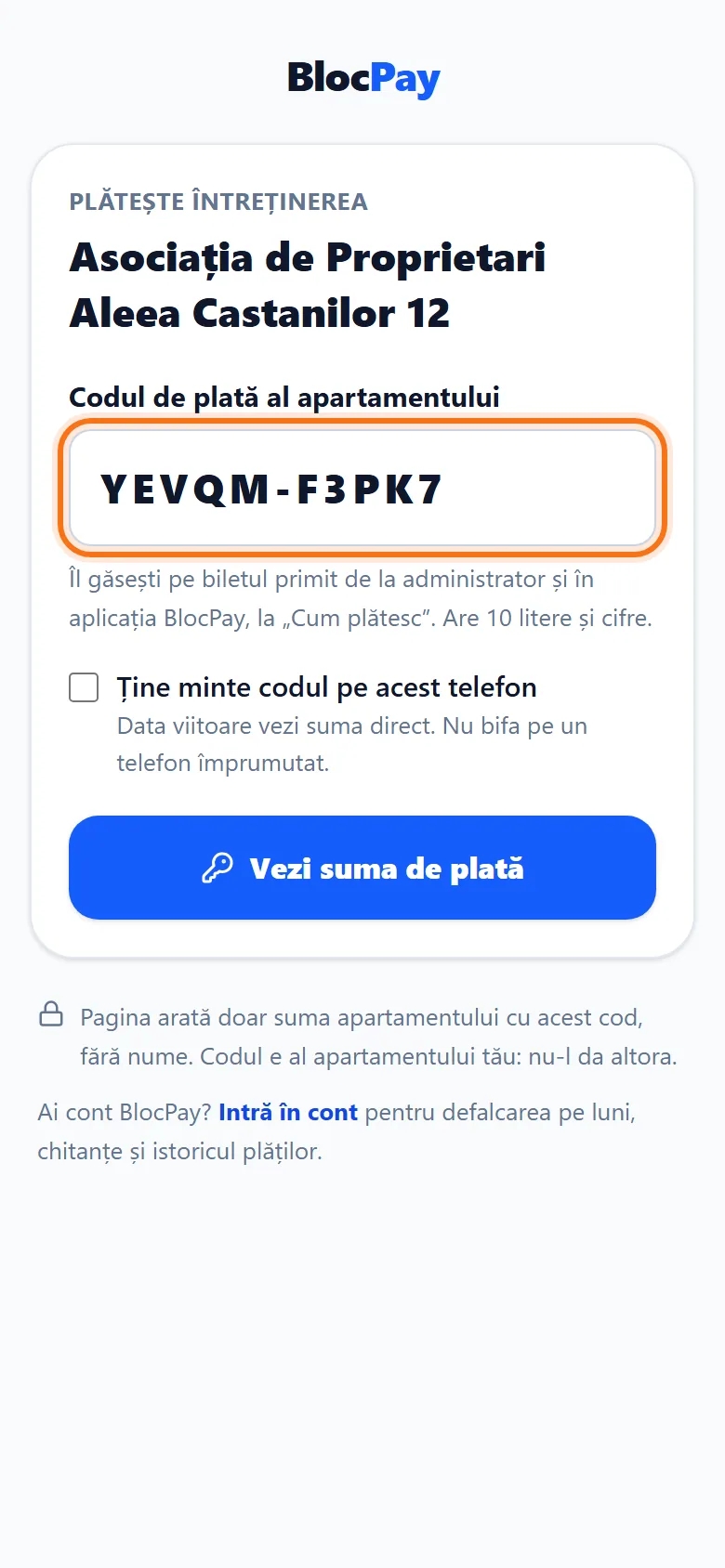
Pe telefon se deschide pagina asociației: scrie „Codul de plată al apartamentului” și apasă „Vezi suma de plată”. „Ține minte codul pe acest telefon” îl păstrează doar în browserul lui.
Pasul 10: Vede suma și plătește
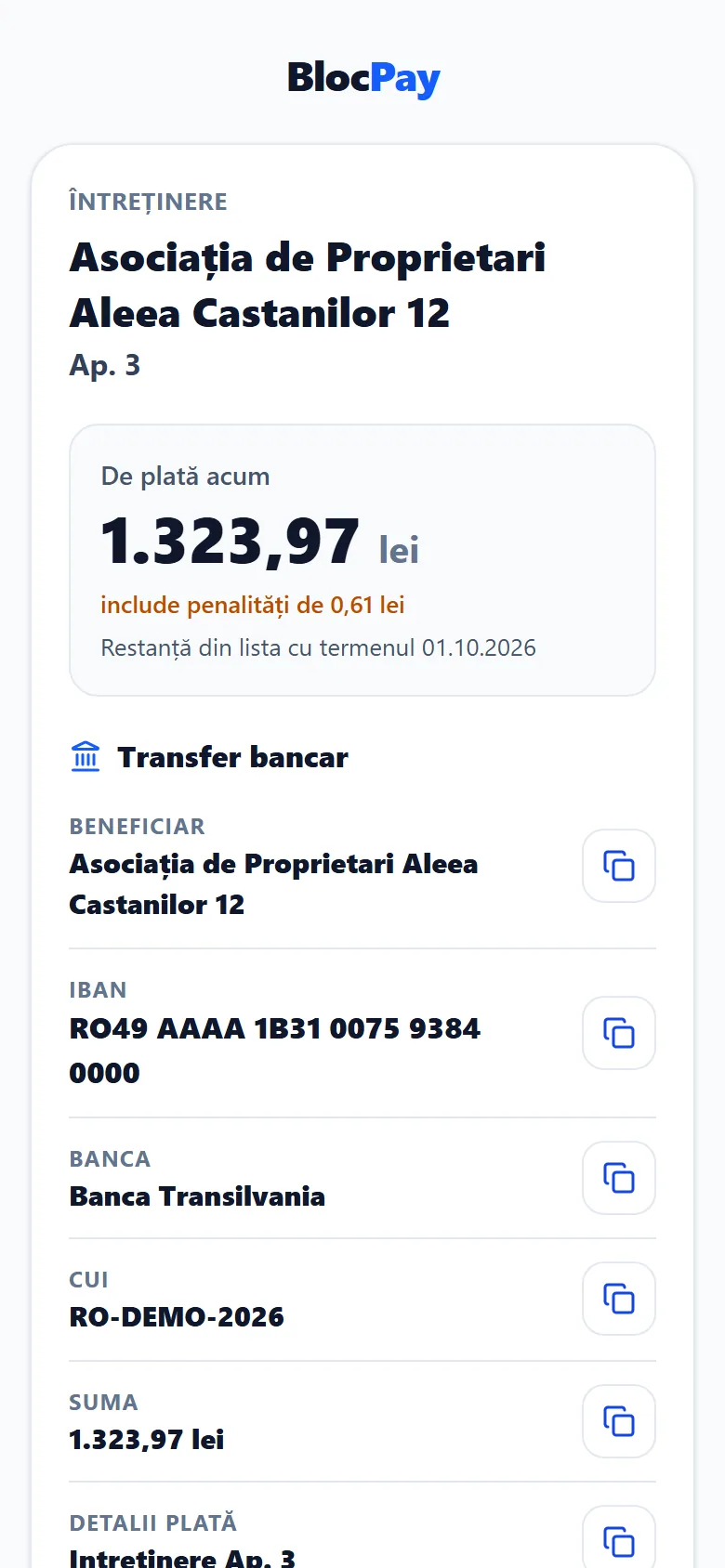
Pagina arată doar suma apartamentului cu acest cod, fără nume, și datele pentru transfer, fiecare cu „Copiază” (beneficiarul, IBAN-ul, banca, suma, detaliile plății), plus programul casieriei; dacă asociația are plata cu cardul activă, și plata cu cardul.
Greșeli frecvente
- Pui linkul ecranului altundeva decât pe ecranul din hol: oricine are linkul vede ce apare pe ecran. Dacă a ajuns unde nu trebuie, apasă „Schimbă linkul” (din „Mai multe”).
- Afișezi numele proprietarilor fără aprobarea adunării generale: pe ecranul din hol le vede oricine intră în bloc.
- Lași paginile avizierului prea puțin pe ecran: are multe cifre; mărește timpul dacă oamenii nu apucă să le citească.
Întrebări frecvente
Ce se întâmplă dacă pică internetul?
Ecranul păstrează ultimele date, cu „Actualizat la” și semnul „fără conexiune”, și se actualizează singur când revine internetul.
Am mai multe scări. Pot pune câte un ecran pe fiecare?
Da: „Adaugă ecranul” creează încă un ecran, cu linkul, numele și opțiunile lui.
Cum arată, înainte să conectez un televizor?
„Previzualizează” arată ecranul în portal, iar „Vezi ecranul demonstrativ” deschide ecranul asociației demo.
Noaptea, ecranul luminează holul. Se poate opri?
Da: la „Modul de noapte” alegi „Ecran întunecat” (se citește în continuare) sau „Ecran negru”.
Mai departe
Tutoriale și ghiduri legate de acest subiect.
Pune asociația pe BlocPay
Urmezi pașii din tutorial direct în aplicație: lista „Primii pași” te duce la fiecare etapă.